オーサリング / シナリオ分岐の使い方
これまでオーサリング機能では、一本道のシナリオで進みましたが、v5.2よりシナリオを分岐させることが可能になりました。
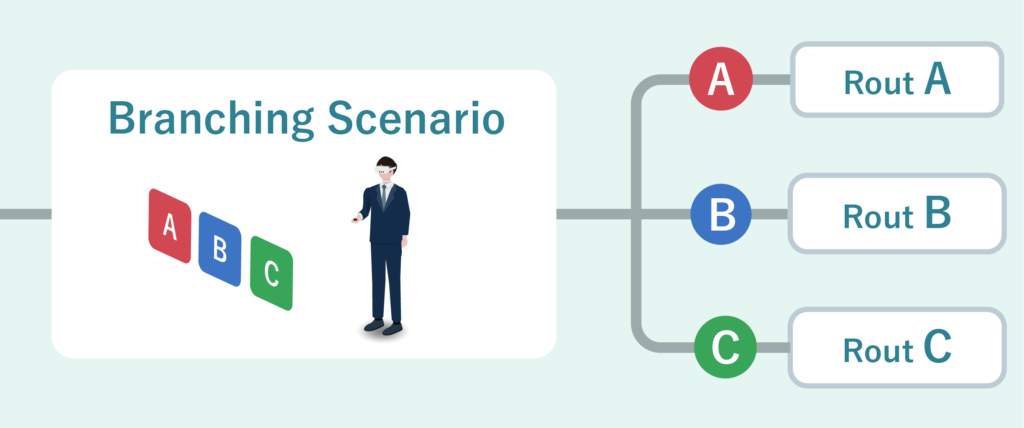
シナリオを分岐させるには「シナリオグループ」で複数のシナリオを用意します。
その上で、テキストパネルやインタラクションで遷移先のシナリオを指定することで、どのシナリオに進むかを選択できるようになります。
分岐のシナリオは以下の手順で作成します。
①シーケンスの作成
②シナリオグループを複数作成
③シナリオグループの指定(分岐の設定)
④アセットの配置とシーケンスの再生
シナリオグループの作成
シナリオの編集画面を開きます。
本説明では「シナリオの順番がきたらMP音源.mp3が再生される」というシーケンスを事前に作成しております。
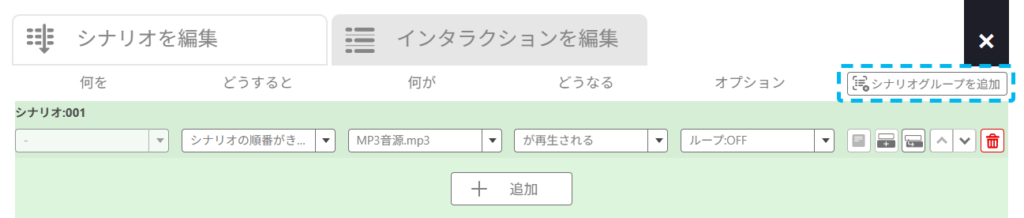
画面右上「シナリオグループを追加」を選択すると、上部にシナリオグループのメニューが表示されます。
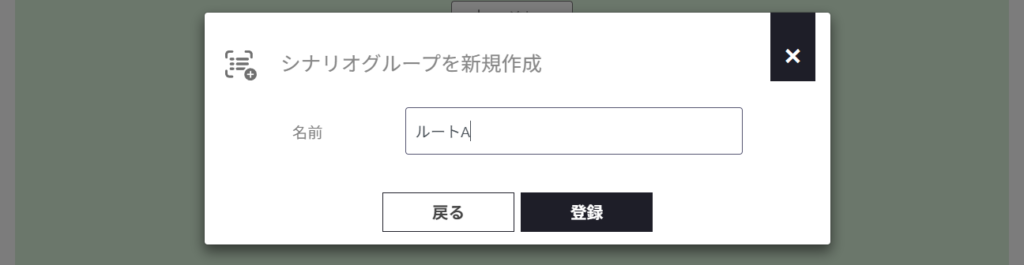
「新規作成」を押すとシナリオグループの新規作成画面が表示されます。ここではシナリオの名前を「ルートA」とし、登録ボタンを押します。
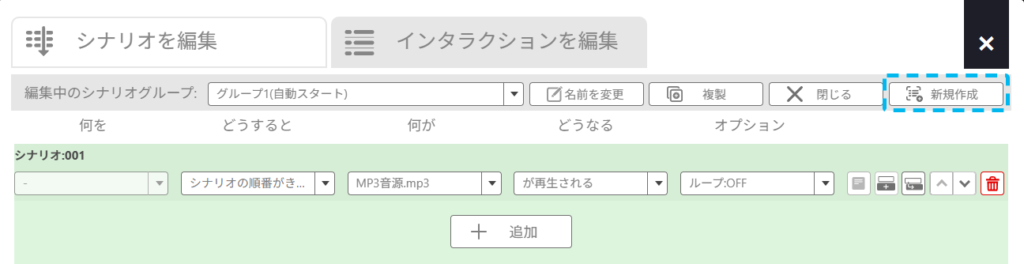
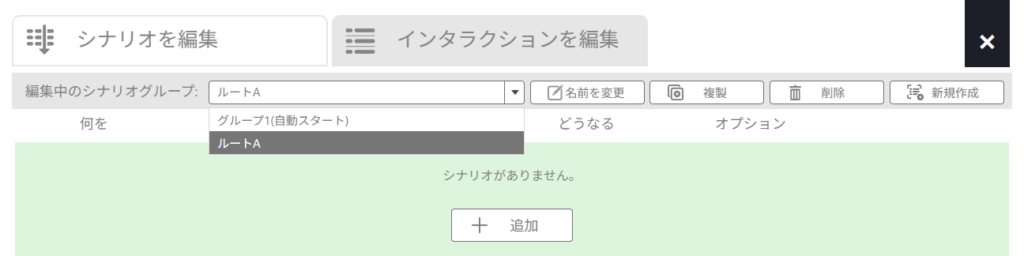
表示されているグループ名は「ルートA」になっており、空のシナリオが表示されています。
グループ名右のプルダウンボタンを押すと、最初のシナリオ名(グループ1自動スタート)と「ルートA」というように、2つのシナリオグループが作成されたことを確認できます。
各シナリオを編集する場合には、プルダウンリストよりグループを選択してください。
シナリオグループの指定
進行中にシナリオグループを変更する際には、以下2つの方法で分岐を指定することができます。
・テキストパネルのボタン選択で分岐
・インタラクションの「何が」で「シナリオグループ」を選択
○テキストパネルのボタンで分岐指定
テキストパネルのボタンの選択によってシナリオを分岐させることができます。
こちらではテキストパネルを用いたシナリオグループの指定方法をご案内いたします。
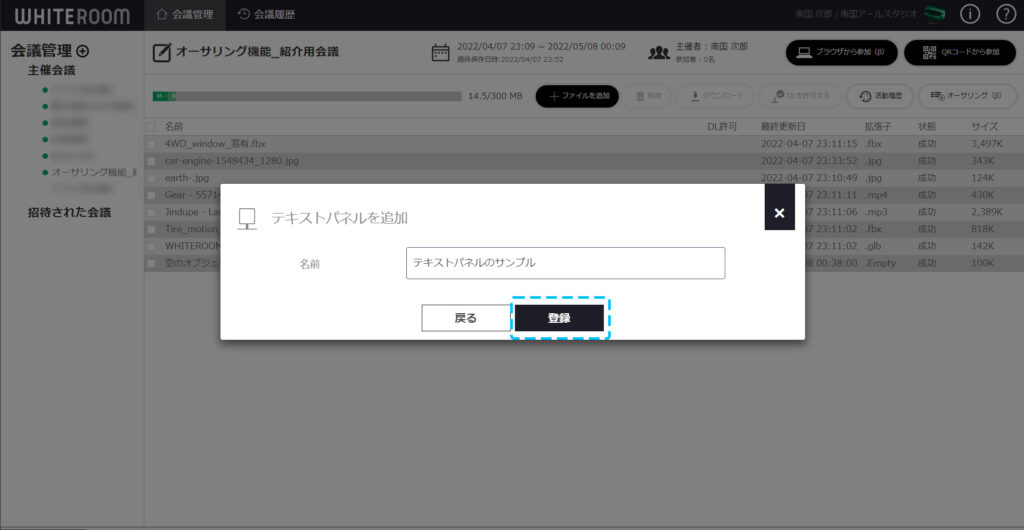
オーサリングメニューの「テキストパネルの追加」からテキストパネル本体を作成します。
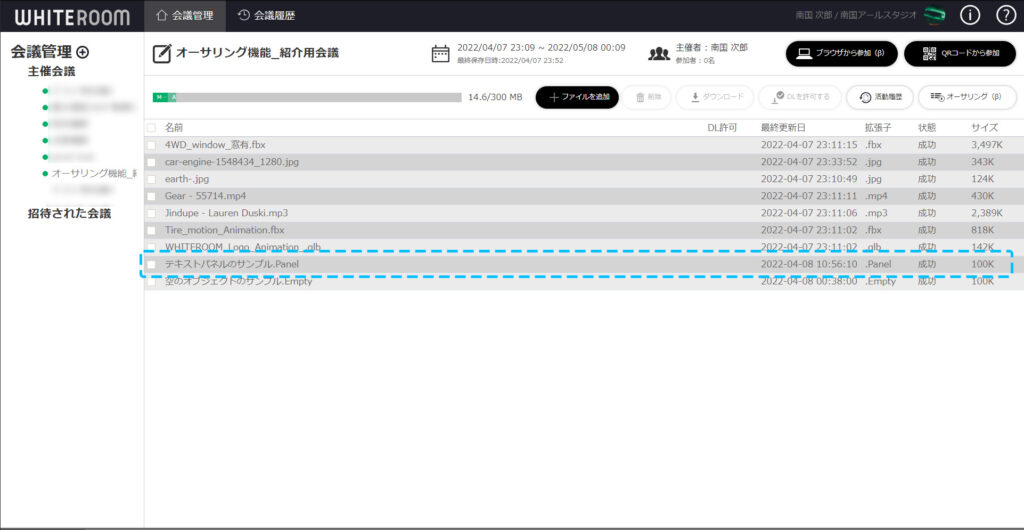
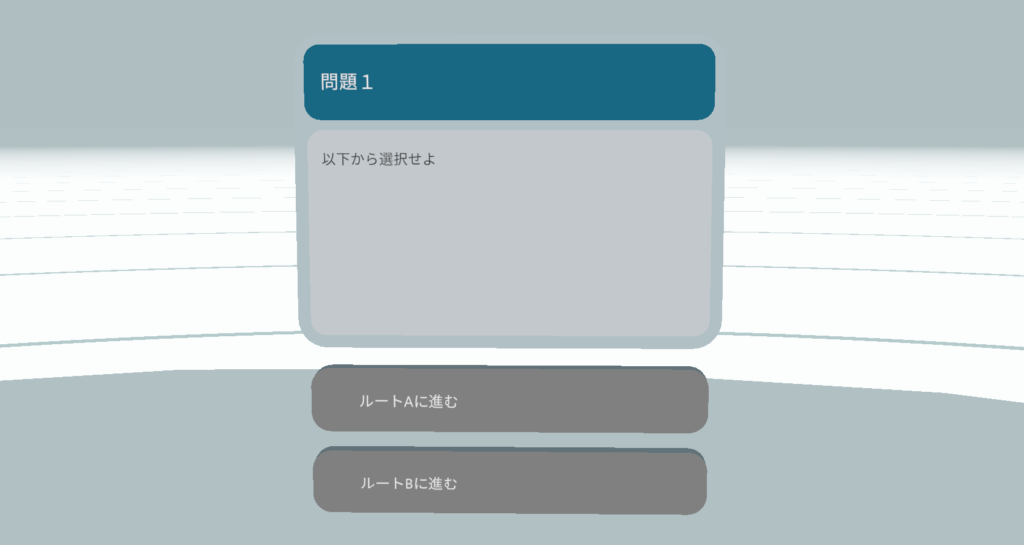
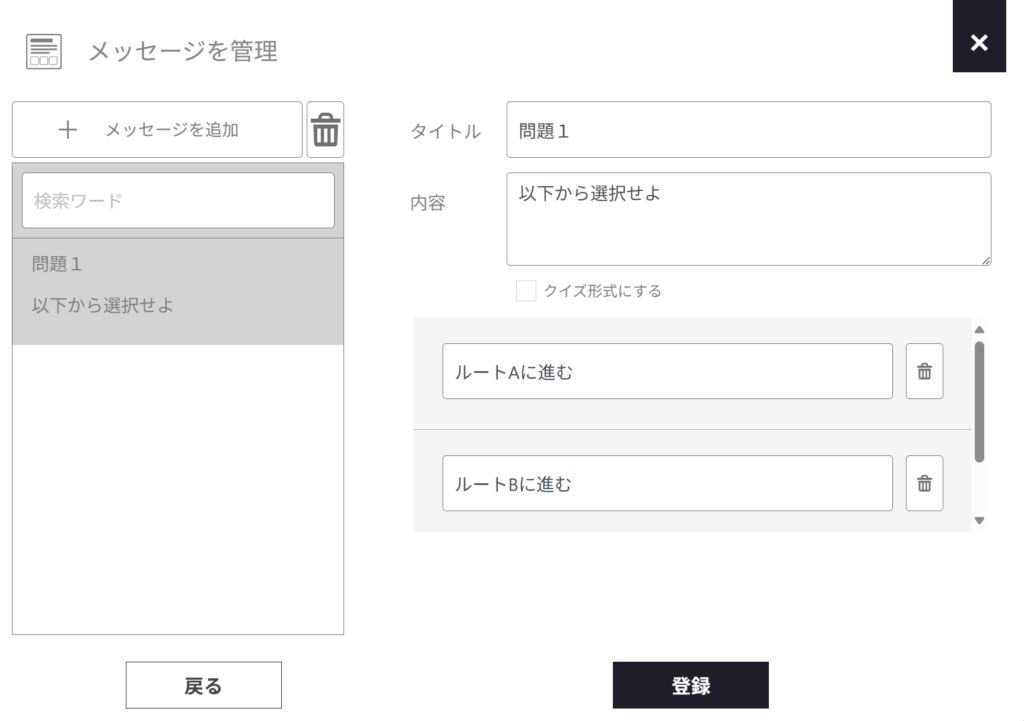
メッセージ管理画面からメッセージを追加し、ボタンを2つ以上追加します。
ボタンの個数が選択肢の数になり、ボタンのラベル名がそのまま選択肢として表示されます。
また、「クイズ形式にする」にチェックすると、クイズ形式の分岐シナリオを作成することもできます。
○インタラクションで分岐指定
インタラクションの形式で、テキストパネルではなく、アセットを介してシナリオを指定して分岐させることも可能です。
– 準備
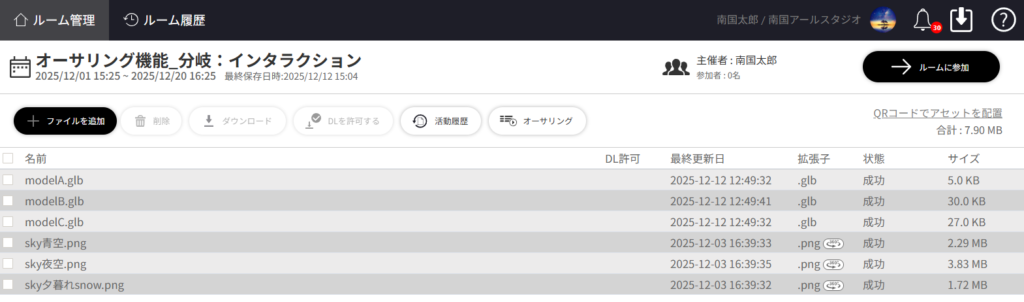
WHITEROOM管理サイトにて、使用するアセットをアップロードします。
今回の説明では、操作用の3つのアセット(modelA, modelB, modelC)と、3種類の空の360度画像(sky青空,sky夜空,sky夕暮れ)をアップロードしております。
– 複数シナリオの設定
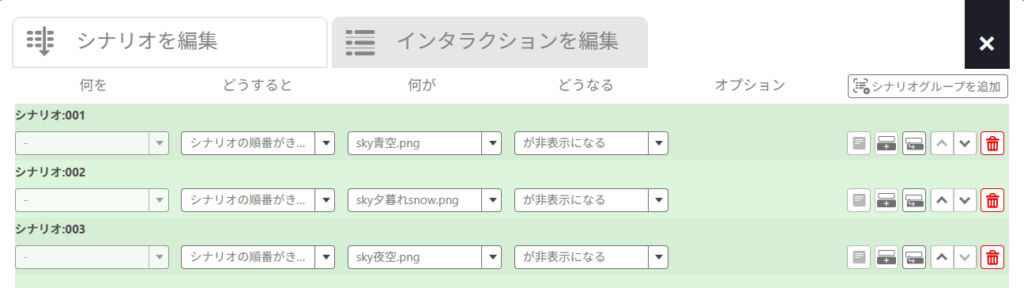
インタラクションでABCモデルをタップしてから空の画像が表示されるようにするため、3種類の空の画像は最初から非表示の状態にします。以下のシナリオを設定します。
・シナリオの順番が来たら、sky青空.pngが非表示になる
・シナリオの順番が来たら、sky夕暮れsnow.pngが非表示になる
・シナリオの順番が来たら、sky夜空.pngが非表示になる
次に、「シナリオグループを追加」をクリックし、シナリオグループのメニューを表示します。「新規作成」から「ルートA:青空」「ルートB:夕空」「ルートC:夜空」というシナリオグループを新たに3つ作成します。

次に「編集中のシナリオグループ」のプルダウンリストをクリックし、「ルートA:青空」をクリックして、編集するシナリオを切り替えます。
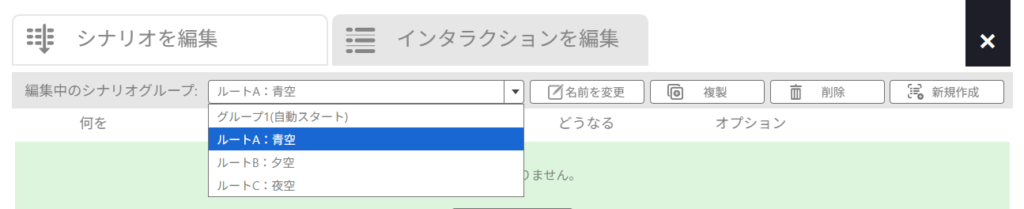
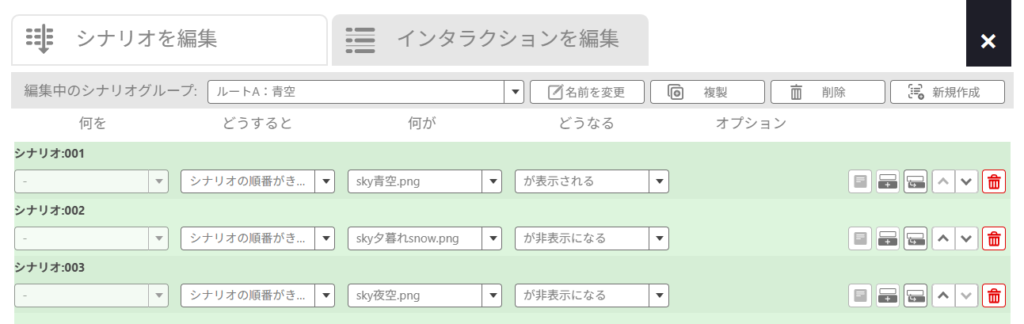
「ルートA:青空」のシナリオでは青空の360度画像のみを表示する(夕空と夜空が非表示)、以下のシナリオを設定します。
・シナリオの順番が来たら、sky青空が表示される
・シナリオの順番が来たら、sky夕暮れsnowが非表示になる
・シナリオの順番が来たら、sky夜空が非表示になる
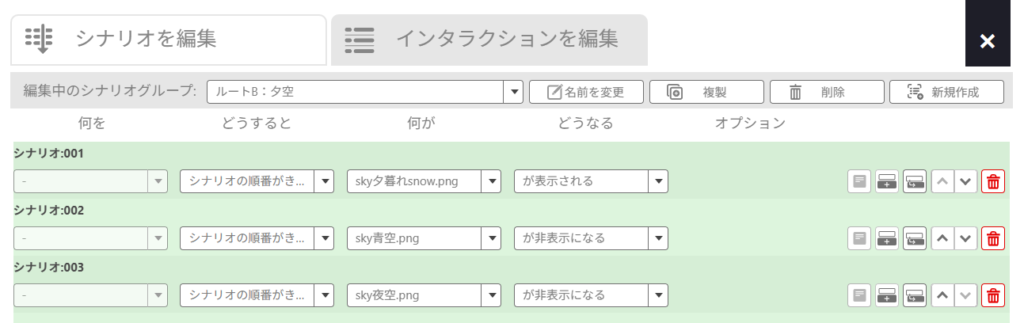
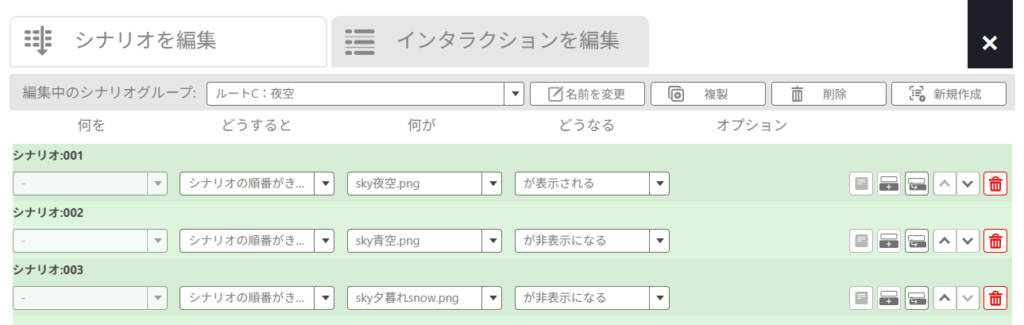
「ルートB:夕空」や「ルートC:夜空」に切り替え、同様に以下のようなシーケンスを設定します。
ルートB:夕空
・シナリオの順番が来たら、sky夕暮れsnowが表示される
・シナリオの順番が来たら、sky青空が非表示になる
・シナリオの順番が来たら、sky夜空が非表示になる
ルートC:夜空
・シナリオの順番が来たら、sky夜空が表示される
・シナリオの順番が来たら、sky青空が非表示になる
・シナリオの順番が来たら、sky夕暮れsnowが非表示になる
–インタラクションの設定
インタラクションで分岐の指定を行います。画面上部の「インタラクションを編集」タブをクリックし、インタラクション編集画面に移ります。
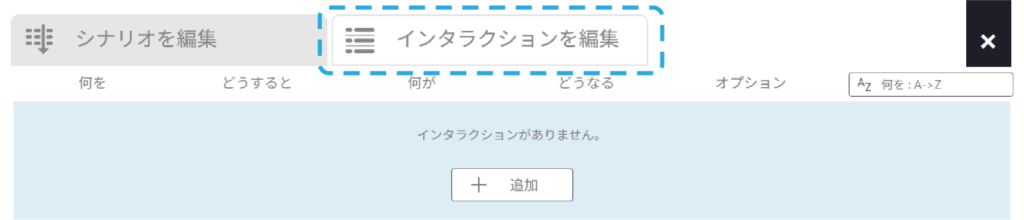
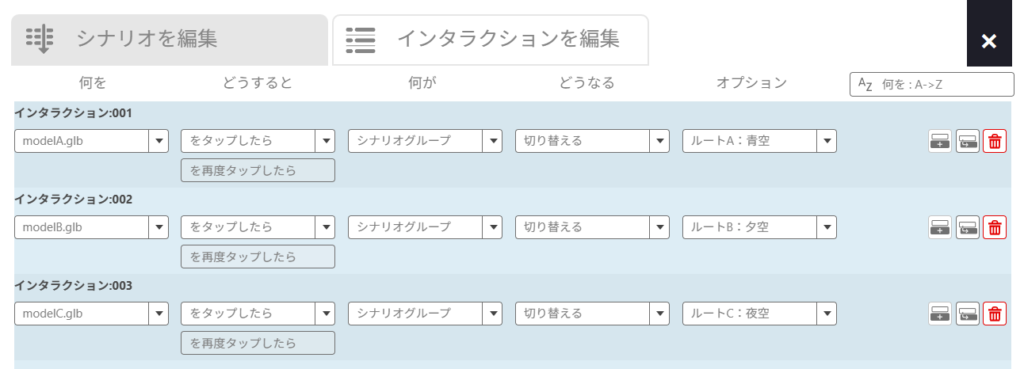
「何が」セクションで「シナリオグループ」を選択すると分岐先を指定することができます。以下のように設定します。
・モデルA.glbをタップしたらシナリオグループを「ルートA:青空」に切り替える
・モデルB.glbをタップしたらシナリオグループを「ルートB:夕空」に切り替える
・モデルC.glbをタップしたらシナリオグループを「ルートC:夜空」に切り替える
– アセットの配置
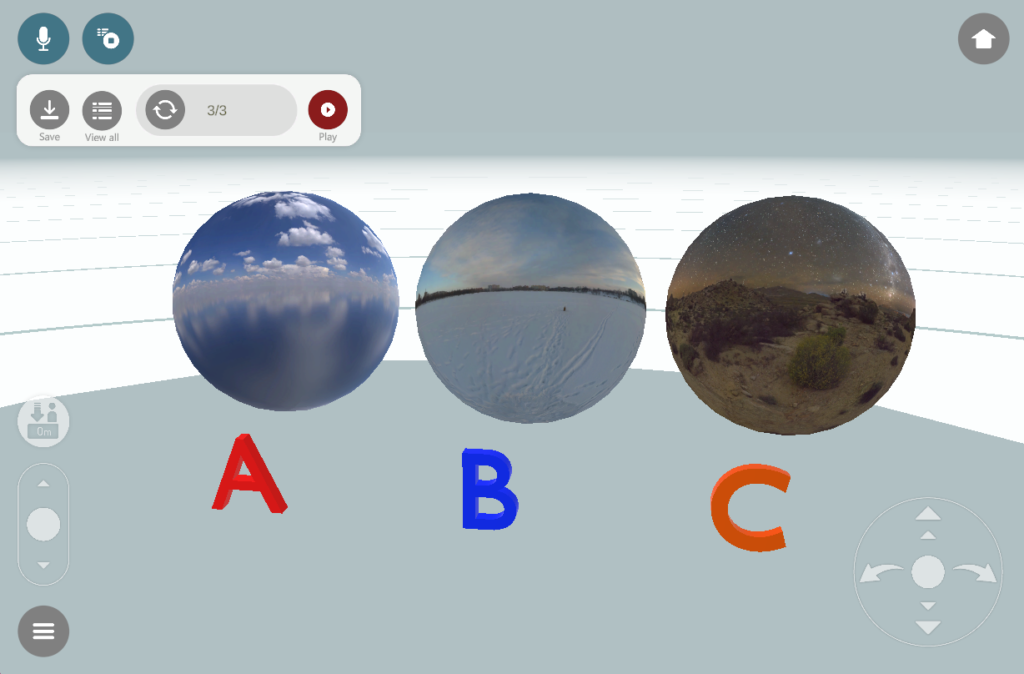
アプリでルームに入るとインタラクションで指定したアセットが表示されているので、好きな位置にレイアウトしてください。
配置が完了したら、オーサリングパネルから再生ボタンを押すと以下のような挙動になります。
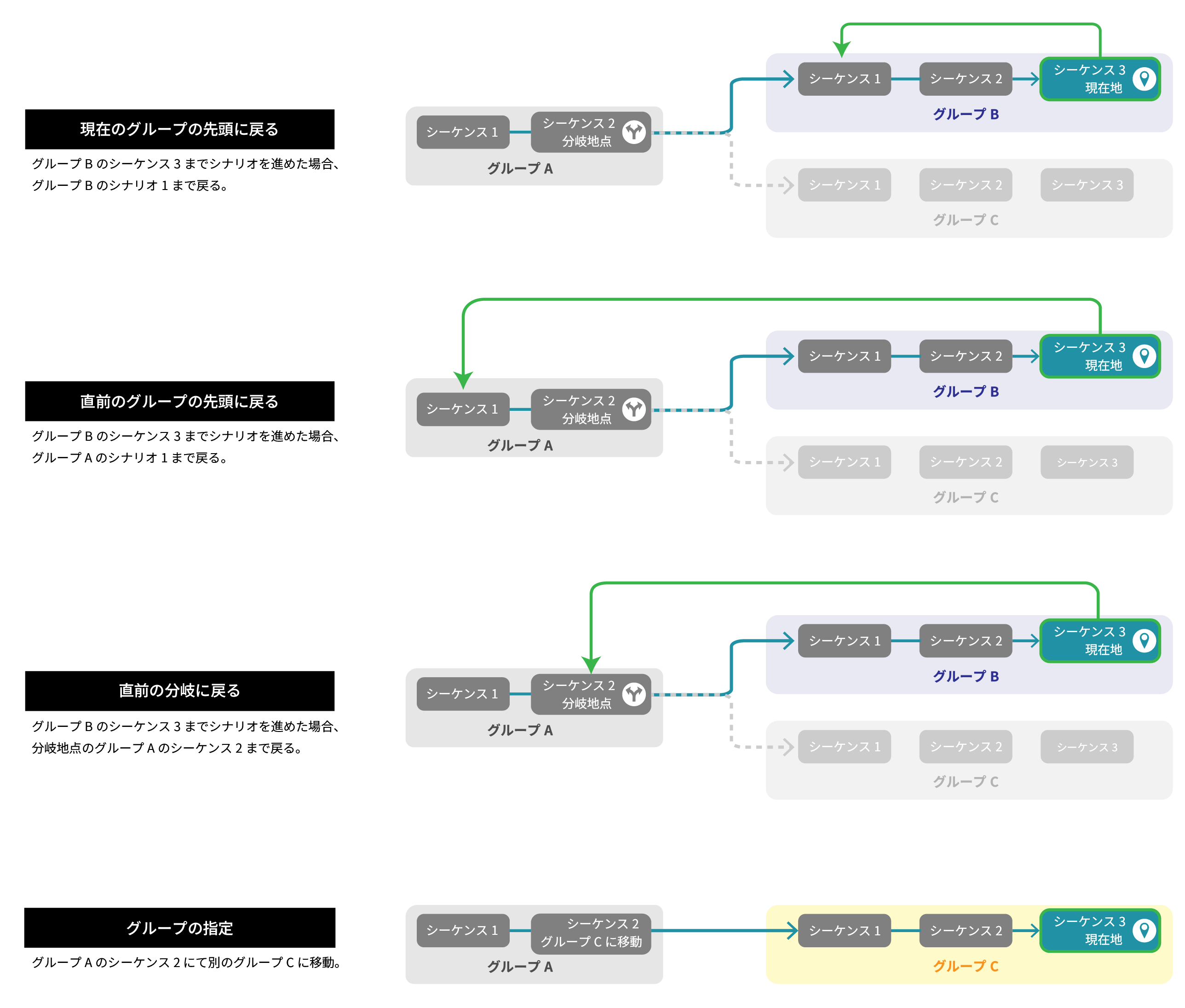
分岐の戻り方の指定
分岐先シナリオの最後のシーケンスでは、どのシーケンスまで戻るかを指定することができます。
オーサリングのシナリオの「何が」の部分で「シナリオグループ」を指定すると、以下のアクションを指定できます。
・現在のグループの先頭に戻る :分岐した後のシナリオグループの先頭に戻ります。
・直前のグループの先頭に戻る :分岐する前のシナリオグループの先頭に戻ります。
・直前の分岐に戻る :分岐した後に、直前の分岐に戻ります。
・グループの指定 :一本道のシナリオでグループを切り替えます。