
QRコードでアセットを毎回同じ位置に配置する / QRコード配置の使い方
QRコード配置とは
印刷したQRコードを現場に貼り、それをアプリで読み取ることで、BIMモデルなどのアセットを毎回同じ位置・同じ向きに配置できる機能です。MRモードでご利用いただけます。
手順は大きく3つです。①管理サイトでQRコードを作る → ②印刷して現場に貼る → ③アプリで読み取る
① 管理サイトでQRコードを作る
QRコード配置の画面を開く
管理サイトでルームを選び、ファイル一覧の右上にある「QRコードでアセットを配置」を押してください。
水平配置と垂直配置を選ぶ
画面上部のタブで、QRコードをどう置くかを選びます。タブごとに説明のイラストと保存履歴が切り替わります。
| タブ | 置き方 |
|---|---|
| QRコードを水平に配置する | 床や机の上など、水平な面に置きます。 |
| QRコードを垂直に配置する | 壁など、垂直な面に貼ります。読み込む方向がイラストで示されます。 |
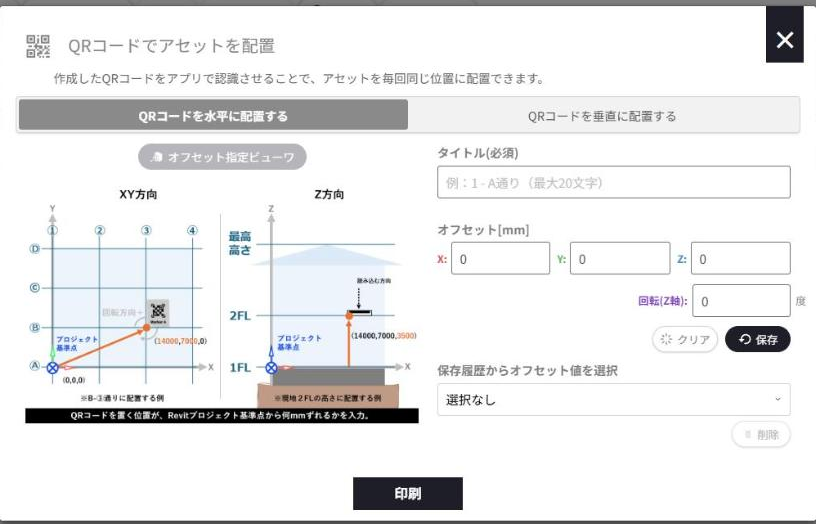
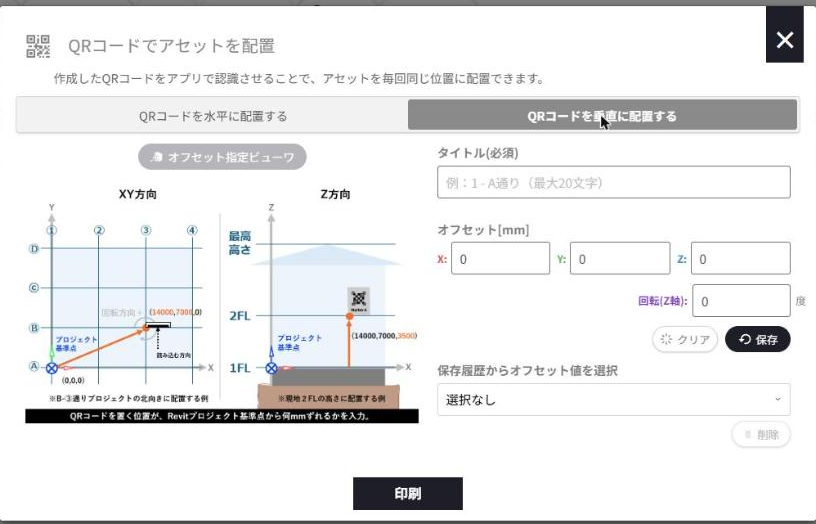
イラストは「QRコードを置く位置が、Revitプロジェクト基準点から何mmずれるか」を入力することを表しています。
タイトルとオフセットを入力する
| 項目 | 内容 |
|---|---|
| タイトル(必須) | 最大20文字。例:1 – A通り |
| オフセット[mm] | Revitプロジェクト基準点から、QRコードを置く位置までのX / Y / Zのずれをmmで入力します。 |
| 回転(Z軸) | QRコードの向きを度で入力します。 |
- 入力したら「保存」を押すと履歴に残ります。
- 「クリア」で消えるのはオフセットの値だけです。タイトルは残ります。
保存した履歴を使う
- 「保存履歴からオフセット値を選択」から、保存済みの値を呼び出せます。
- 履歴は更新が新しいものから並びます。
- 履歴を選ぶと「削除」が押せるようになります。削除すると元に戻せません。
- 履歴は水平配置と垂直配置でそれぞれ別に保持されます。
- 同じタイトルで保存しようとすると上書きの確認が、値を変えて保存しようとすると更新の確認が表示されます。
② オフセット指定ビューワで位置を決める
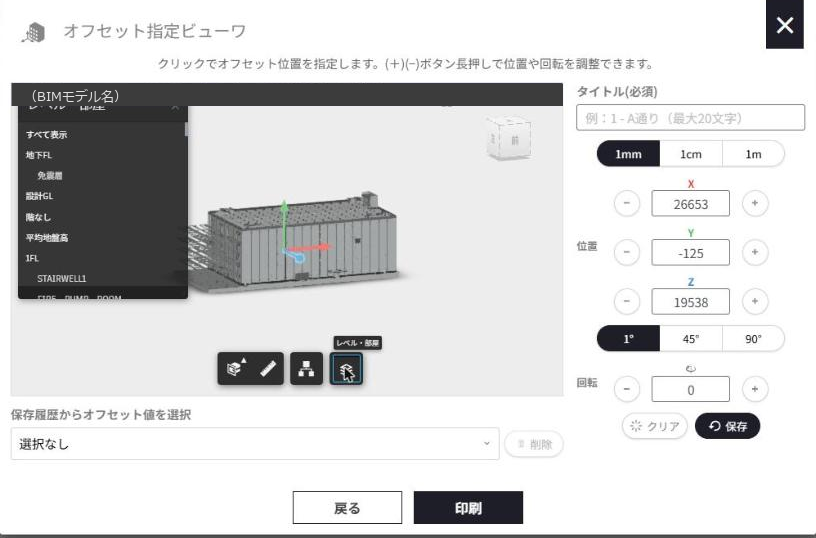
オフセットの数値が分からない場合は、BIMモデルを見ながらクリックで指定できます。「オフセット指定ビューワ」を押してください。
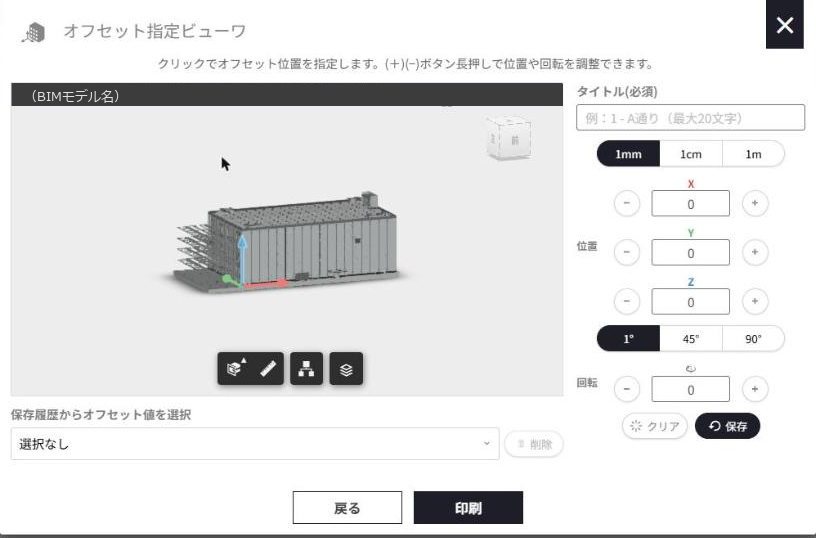
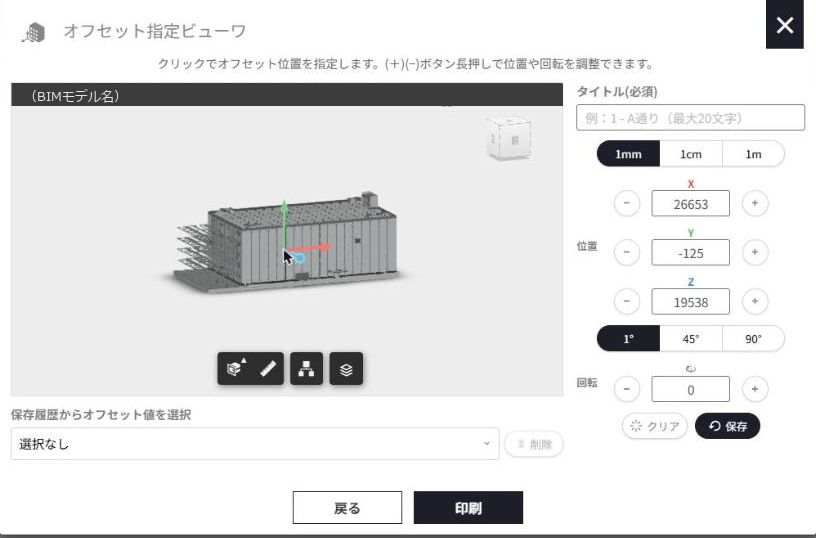
- モデルのクリックした場所のX / Y / Zが自動で入ります。水平/垂直も自動で判別されます。
- 画面上部の帯から、ルームに複数のRevitモデルがある場合は対象を切り替えられます。
- 右下の「レベル・部屋」で、階や部屋ごとに表示を絞り込めます。
- 刻みは1mm / 1cm / 1m、回転は1° / 45° / 90°で切り替えられます。(+)(−)は長押しで連続して動きます。
- 表示はcm / mに切り替えてもmm単位の数値のままです(1cm動かすと「10」と表示されます)。
- オフセットの位置には、印刷する用紙と同じ大きさ(A4)の板が表示されます。板の絵が鏡文字に見えていたら裏側を見ています。
※ ルームにRevitモデルが追加されていない場合や、モデルの変換に失敗している場合は「オフセット指定ビューワ」は押せません。
ビューワの中で保存すると、その履歴にBIMモデル名が残ります。「戻る」で閉じるとモデルの選択は解除され、そのあとQRコード配置の画面で保存した履歴は「BIMモデル未登録」になります。
③ 印刷して現場に貼る
「印刷」を押すと「印刷する項目を選択」が表示されます。保存した履歴から、印刷したいQRコードを選んでください。
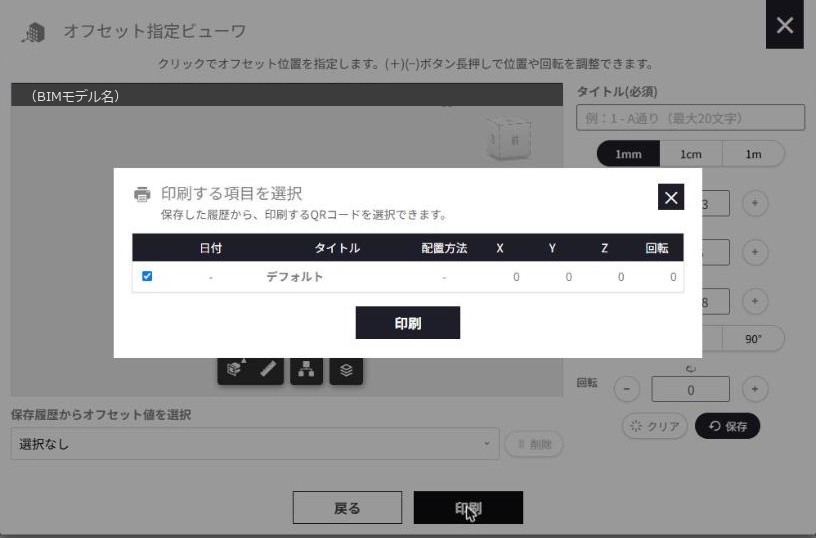
- 日付・タイトル・配置方法・X / Y / Z・回転の一覧から選べます。
- 「デフォルト」(0,0,0)は最初からチェックが付いています。外すこともできます。
- チェックを複数付ければ、まとめて印刷できます。
- 必ず等倍(100%)で印刷してください。拡大・縮小すると正しい位置に配置できません。
印刷したシートには、BIMモデル名・配置方法(水平/垂直)・オフセット値が印字されます。
| 配置方法 | 貼り方 |
|---|---|
| 水平配置 | 床や机の上に、印刷した向きのまま置きます。 |
| 垂直配置 | 壁などに貼ります。 |
④ アプリで読み取る
MRモードで対象のアセットを選び、オブジェクトメニューの「QRコード配置」から読み取ります。読み取るとアセットが指定した位置・向きに配置されます。
うまく配置できないとき
- 等倍(100%)で印刷されているかご確認ください。
- 用紙が折れていたり、照明が反射していると読み取れないことがあります。
- 用紙の左下(基点)が、意図した位置に合っているかご確認ください。
- 垂直配置で向きが合わない場合は、板の絵が鏡文字になっていないか(裏から見ていないか)をご確認ください。