DBR:ルームを作成する
D’s BIM ROOMでは専用管理サイト上から簡単にルームを作成して、参加者に招待メールを送付することができます。
また、Revitファイルの追加や、建物に使用するテクスチャ等も管理サイト上から登録することが可能です。
ルームの作成方法から、Revitやファイルの追加、ゲストの公開/非公開等をご紹介します。
新規ルームを作成する
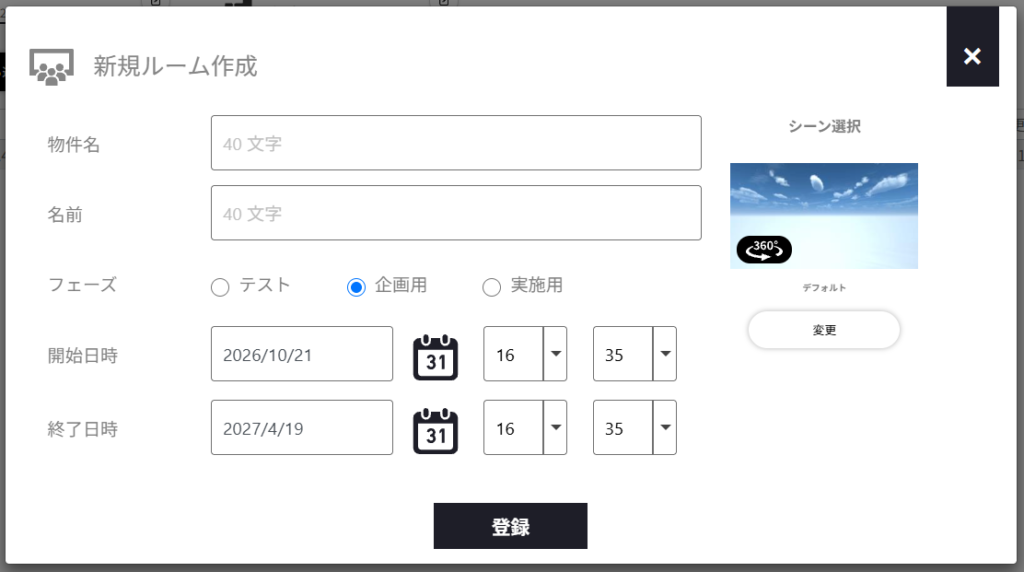
専用サイトにログインしたら、ルーム管理と書かれている右側の+ボタンからルームを作成できます。

物件名、ルームの名前、フェーズ終了日時を指定して「登録」を押します。
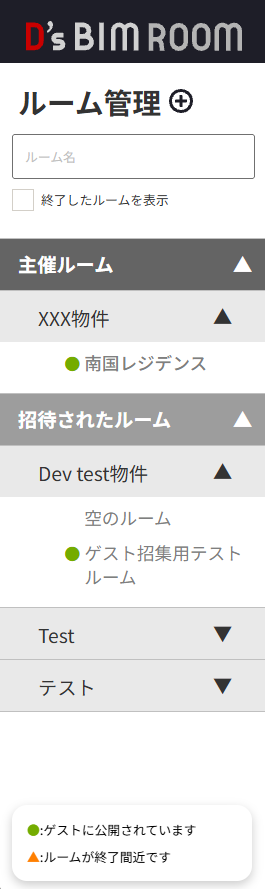
登録したルームは左サイドバーにて、物件名の中に各ルームが折り畳まれた状態で作成されます。
また、別のルームを作成する際に、既存の物件名を記入し、別のルーム名で登録した場合は、共通の物件名の下にそれぞれのルームが格納された状態で作成されます。
お手持ちの360°画像をルームの背景に設定する
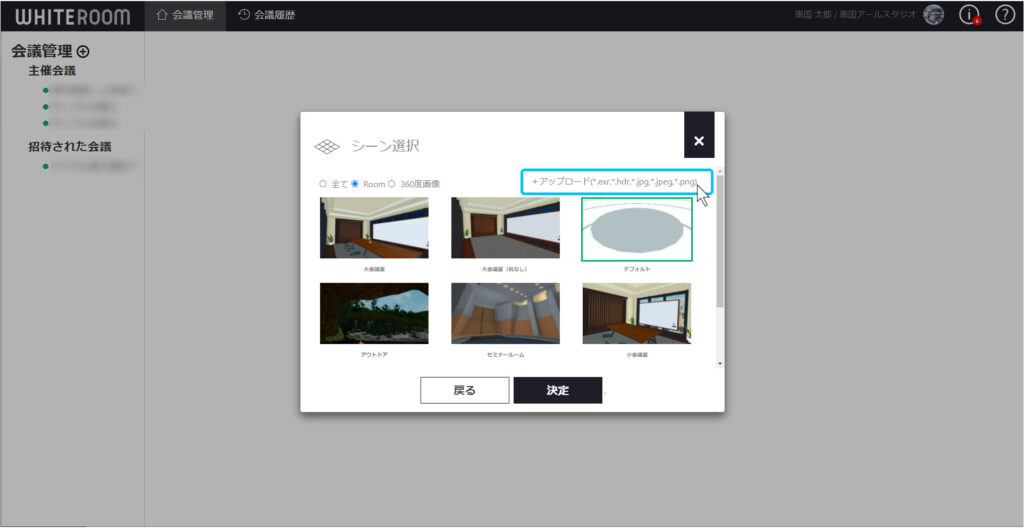
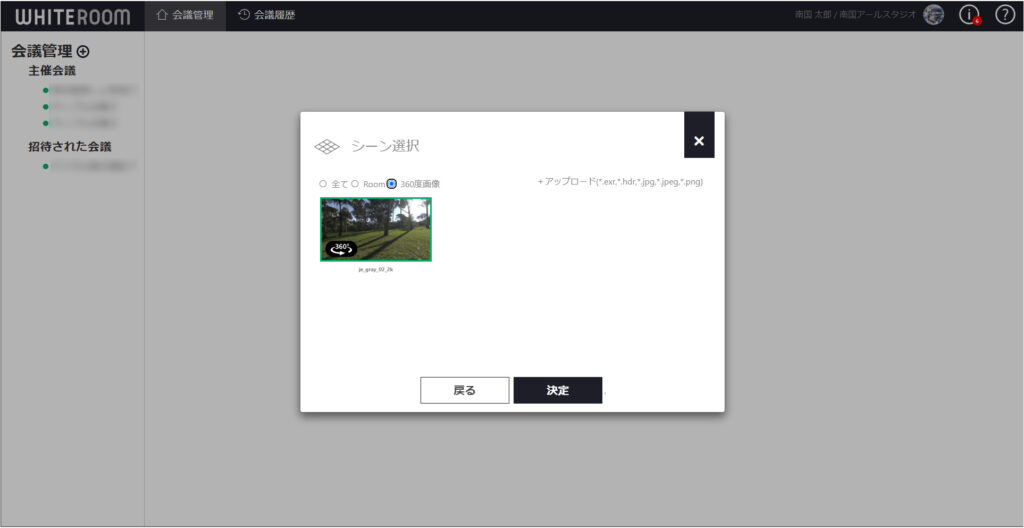
「シーン選択」では、あらかじめ用意されたシーン以外にも、360°カメラ等で撮影した全天球画像をルームの背景に設定することが可能です。
お手持ちの360°画像をアップロードしたい場合は、シーン選択画面で「アップロード」を選択してファイルをアップロードして下さい。
※対応ファイル形式は次の通りです。 : .hdr .exr .jpg .jpeg .png
ファイルをアップロードすると一覧が表示されるので、選択して決定のうえ、ルームを作成してください。
ファイルを追加する
Revitファイルの登録
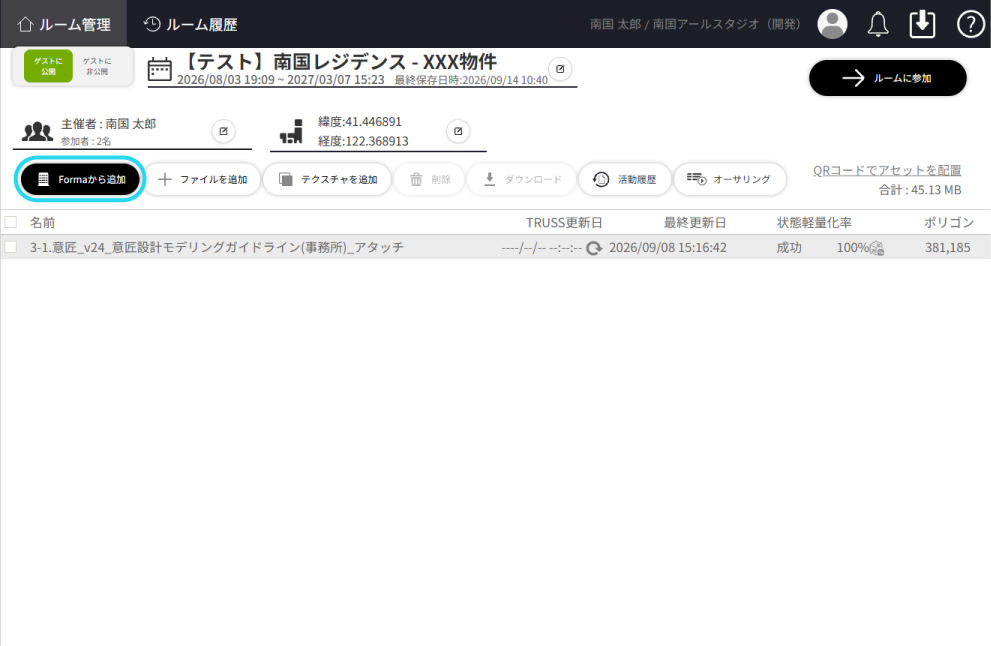
D’s BIM ROOMではFormaと連携しており、ルームに直接Revitファイルを追加することができます。
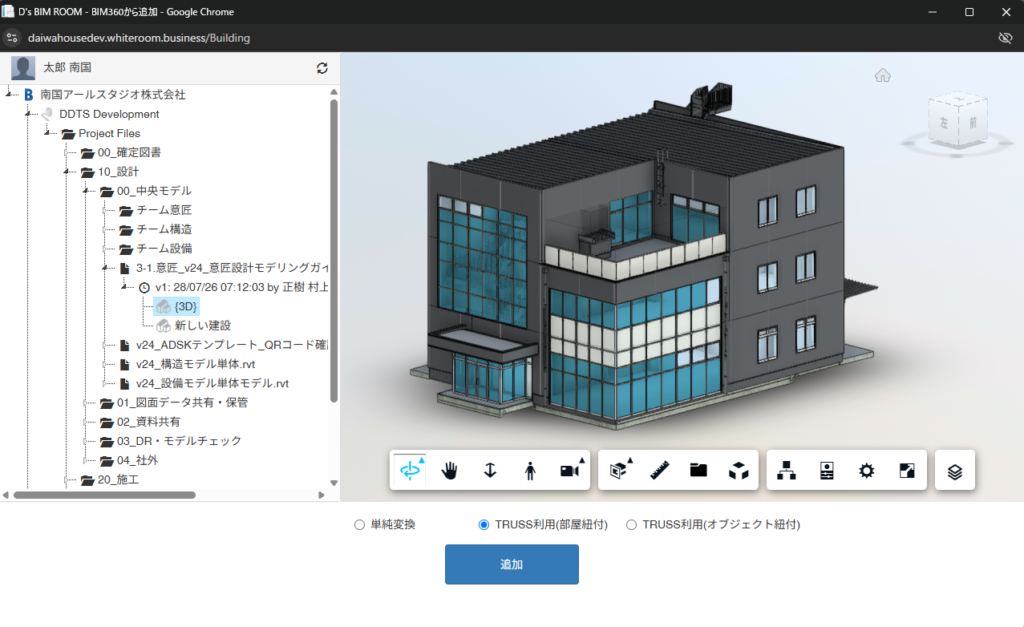
ルームに追加するには「Formaから追加」ボタンを押し、Revitファイルを指定して追加します。
また、Trussと紐づける場合はRevit追加画面にて「Truss利用(部屋紐付)」を選択するとTrussと紐づけることが可能です。
ルームにファイルアップロードする
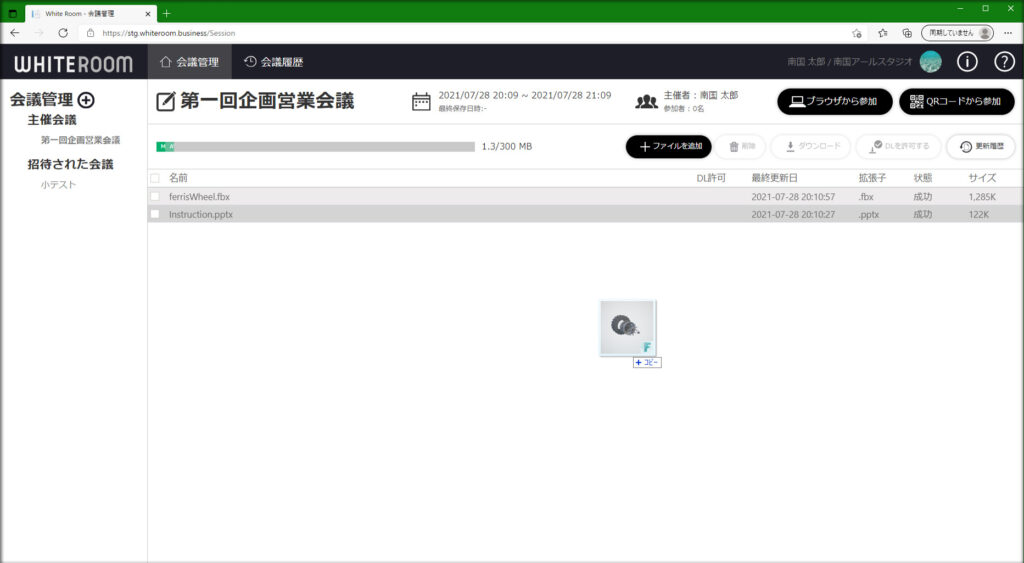
作成したルームにファイルを追加するには、「ファイルの追加」ボタンもしくは直接ファイルをドラッグ&ドロップすることでもアップロードできます。
※ルームへのファイルの追加は参加中でも可能です。
※ルームの主催者以外のユーザーもファイルの追加は可能ですが、削除は主催者のみ可能です。
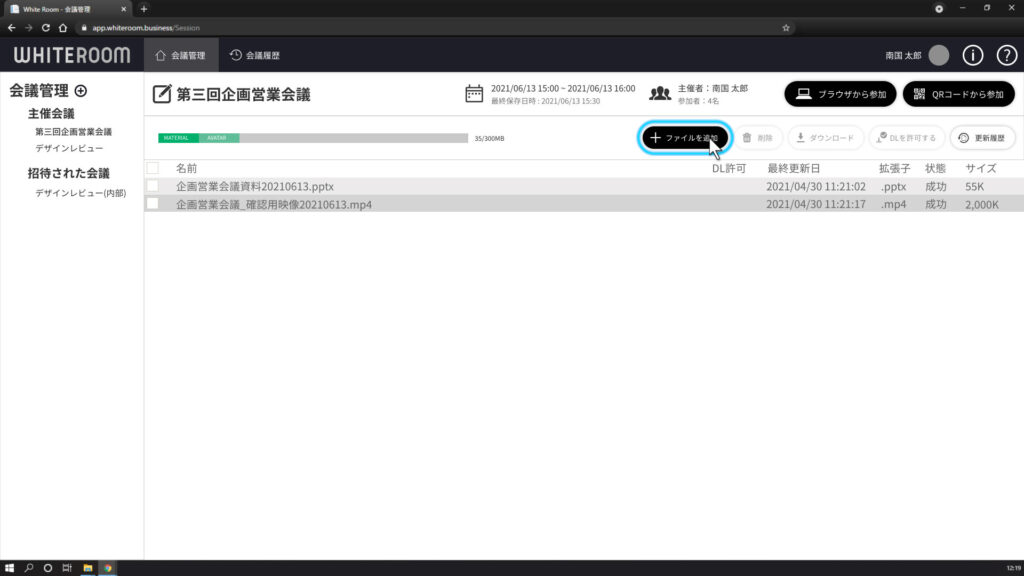
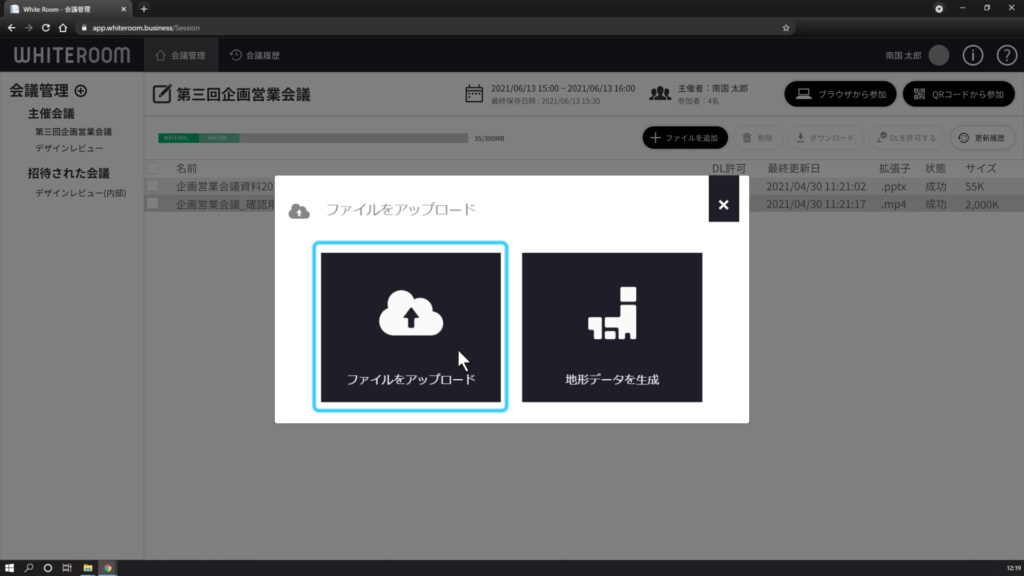
ファイルアップロードを選択します。(※地形データを生成は後述)
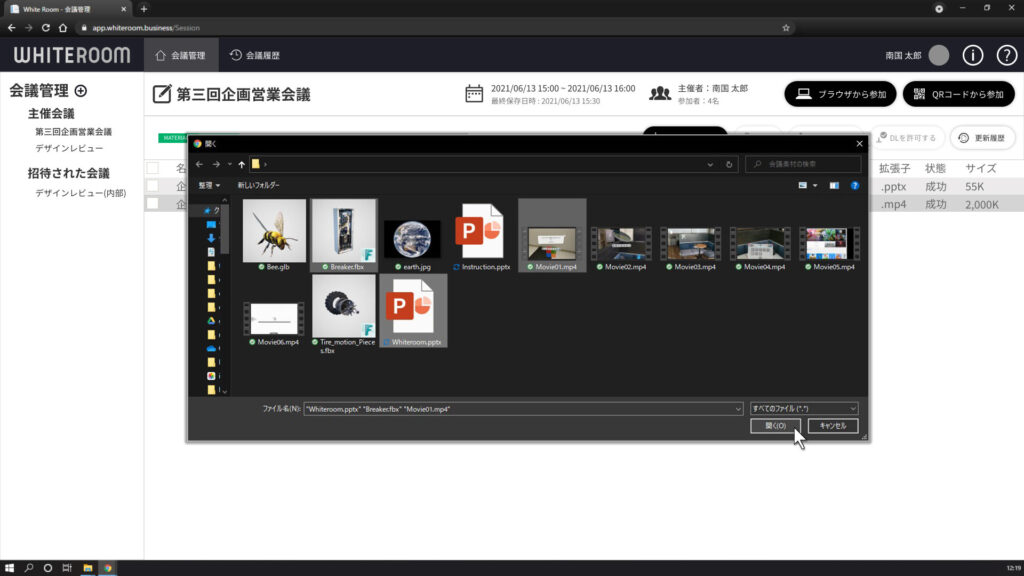
ファイル選択して(複数選択可能)開くを押すことで、ルームにファイルを追加することができます。
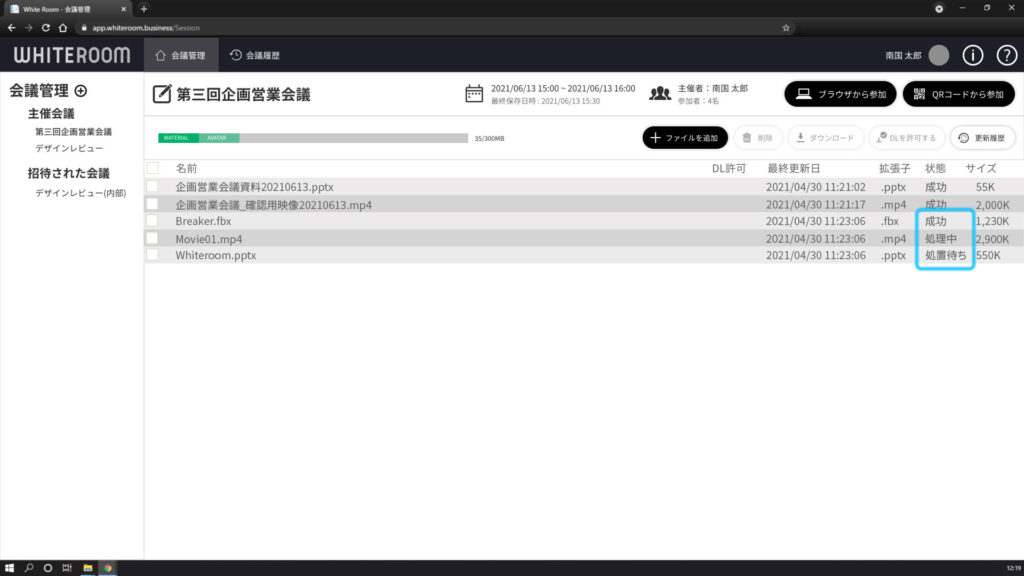
ファイルをアップロードすると以下の様に、リスト上にファイルが表示されます。
アップロードされたファイルはWHITEROOMで表示するのに最適化するため、自動で変換処理がかけられます。
変換状況は「状態」の欄で確認ができ、「処理待ち」→「処理中」→「成功」の順で変化します。
ルームに3Dマップをアップロードする
続いてはWHITEROOMの3Dマップ機能をご紹介します。
先ほどのアップロードボタンから「地形データを生成」を選択します。
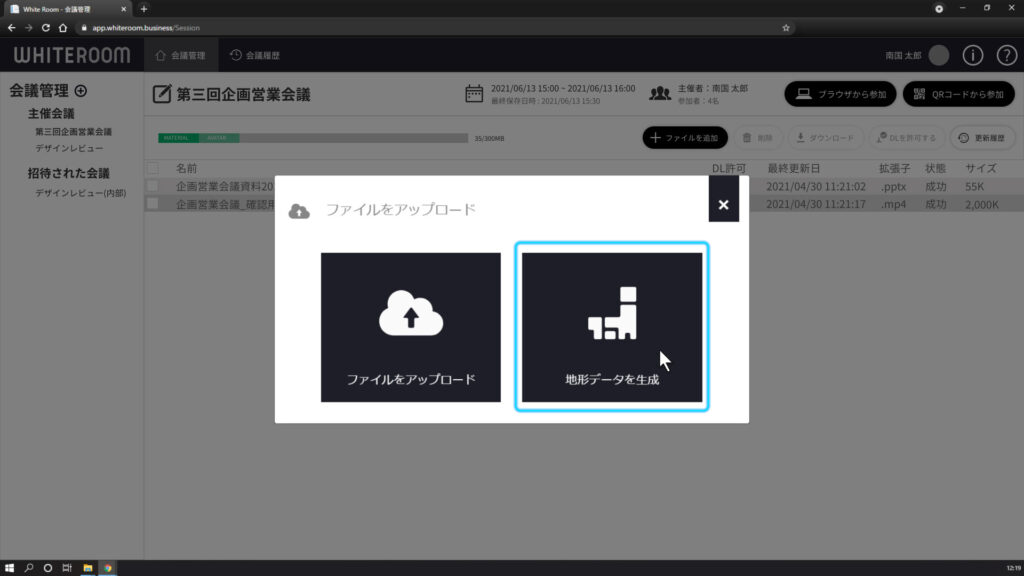
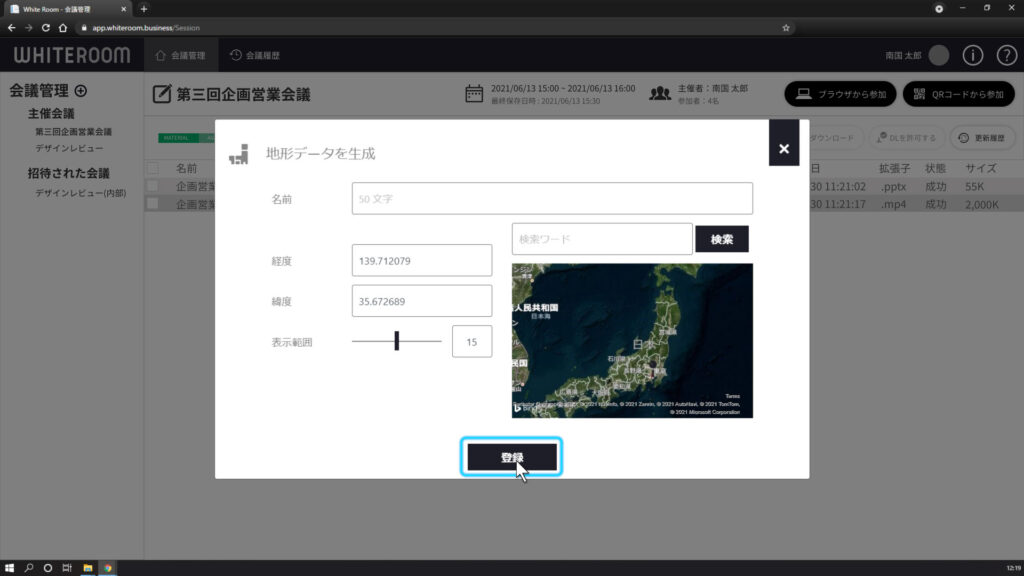
マップ画面が表示されるので、キーワードおよび緯度経度から3Dマップで表示したい位置を指定してください。
また、表示範囲と表示名を指定して登録を押してください。
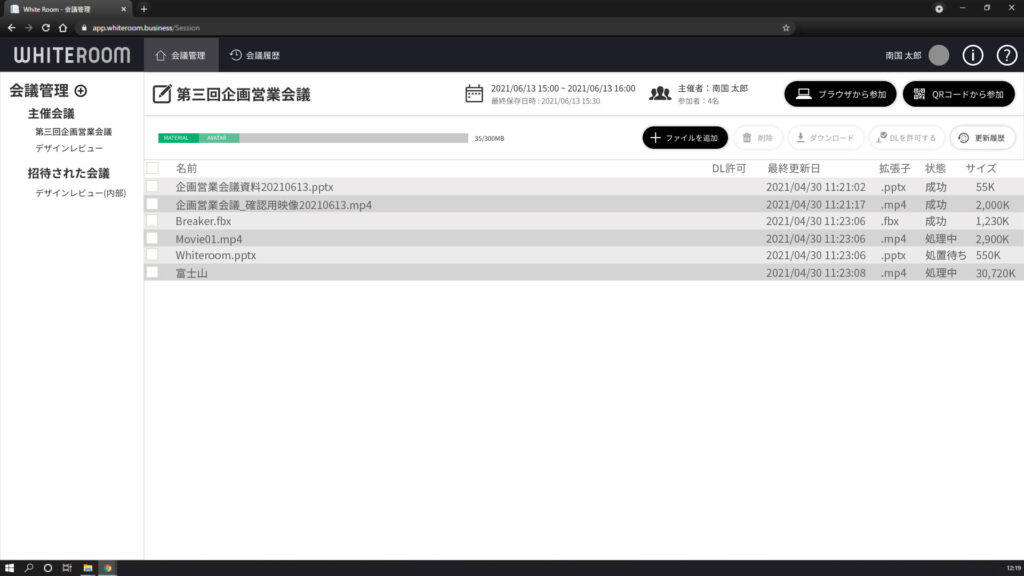
3Dマップを登録すると、他のファイルと同様にリスト上で新たに表示されます。
※iOSでは地形の起伏のみ、iOS以外のデバイスでは地形の起伏に加えて、一部地域の建物が立体表示されます。
※3Dマップは容量が大きいので、複数のマップを出す際はメモリ不足にお気をつけ下さい。
アップロードしたファイルを削除する
素材を削除したい場合は、素材名の左にあるチェックボックスで選択し、画面右上にある削除ボタンをクリックすることで、削除が可能です。
※ファイルの削除はルームの主催者のみ可能です。参加者はファイルの削除は行なえません。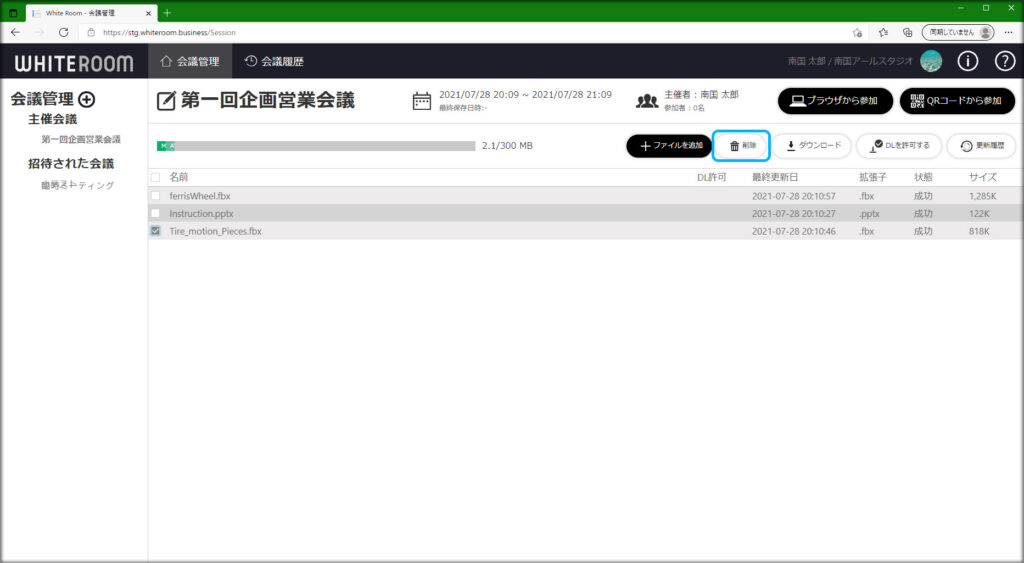
ルーム情報の更新
ゲストへの公開と招待
D’s BIM ROOMはアプリのアカウントをお持ちでない社外の方を「ゲスト」を招待することができます。
まず、ゲストを招待するには、①ルームを公開設定にする、②メールアドレスで招待する、の2ステップでゲストを招待します。また、ゲストの方はメールに送付されるPINコードを入力するのみで参加でき、アプリのインストールは不要です。
※社外ゲストはWebブラウザ版のみの使用となり、機能に制限がございます。
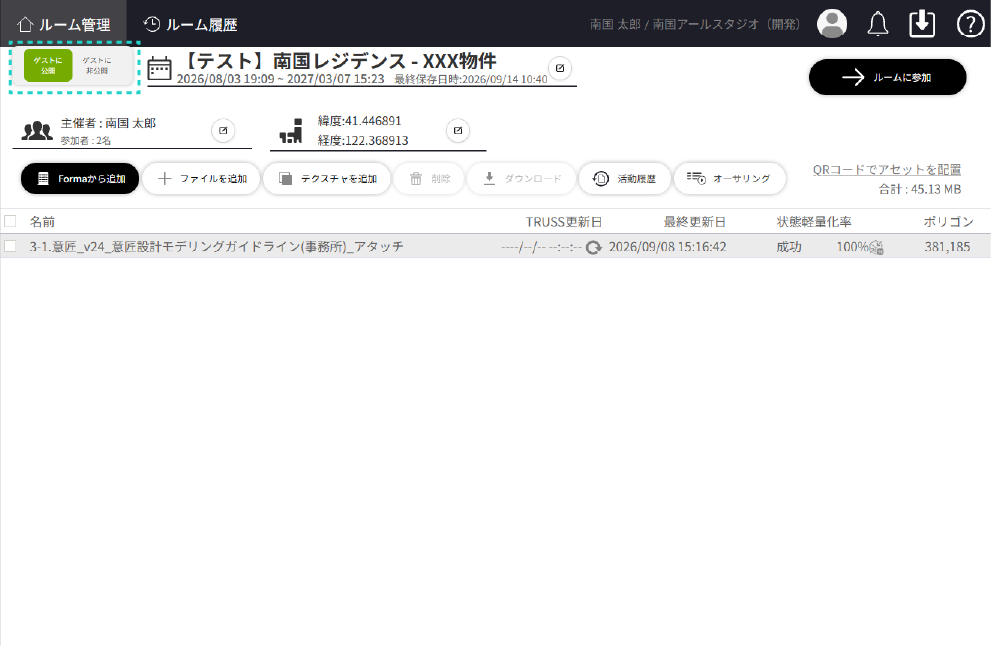
①ルームを公開設定にする
画面右上の「ゲストに公開」ボタンを押し、該当のルームが社外ゲストを招待可能な設定にします。
②メールアドレスで招待する
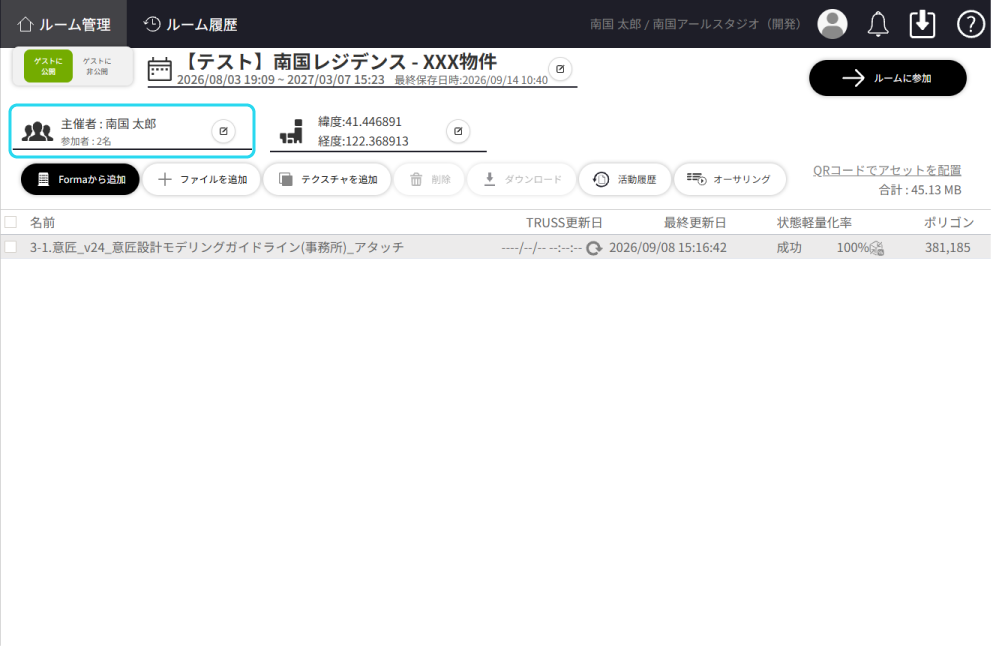
ルームにゲストを招待します。メンバー管理ボタンを押してください。
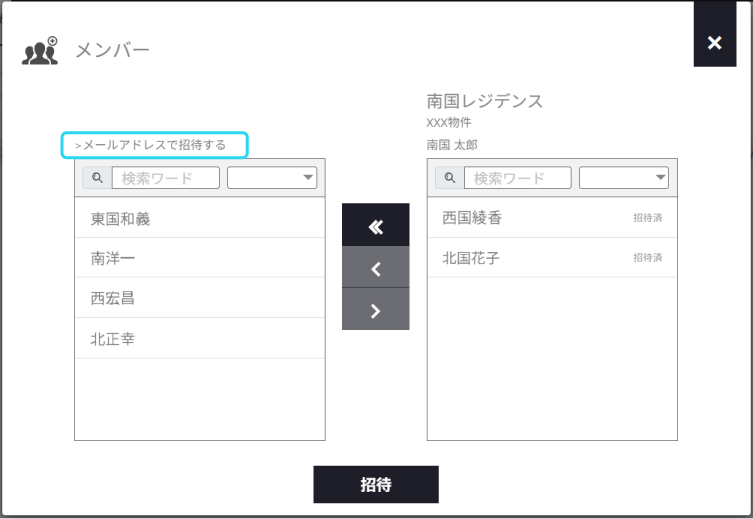
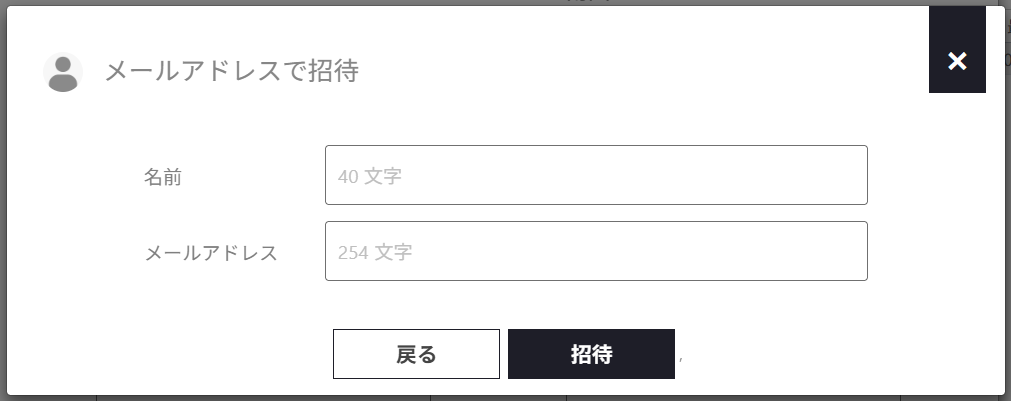
メンバー管理画面の左の欄の上部の「メールアドレスで招待する」をクリックすると、外部のゲストをメールアドレスで一時的に招待することができます。
招待すると対象のユーザーに招待メールが送信されます。
ルームにメンバーを招待して、通知する
続いてはルームに他のメンバーを招待します。メンバー管理ボタンを押してください。
※メンバーの追加は、ルーム開催中にも可能です。
※ルームの主催者のみがメンバーの追加が可能です。
ここではそのルームに招待されているメンバーを表示できるだけでなく、招待されているメンバーの削除と、新たなメンバーの招待も行えます。
※既にルームに招待されているメンバーは名前の右側に「招待済」と表示されます。
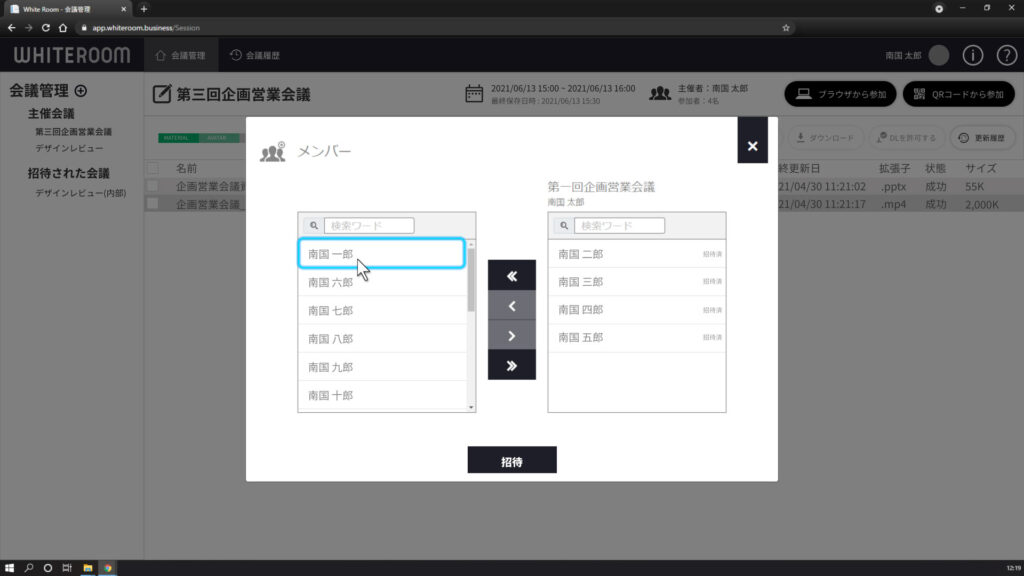
まずは左のメンバー一覧から、ルームに招待したいメンバーを選択して下さい。
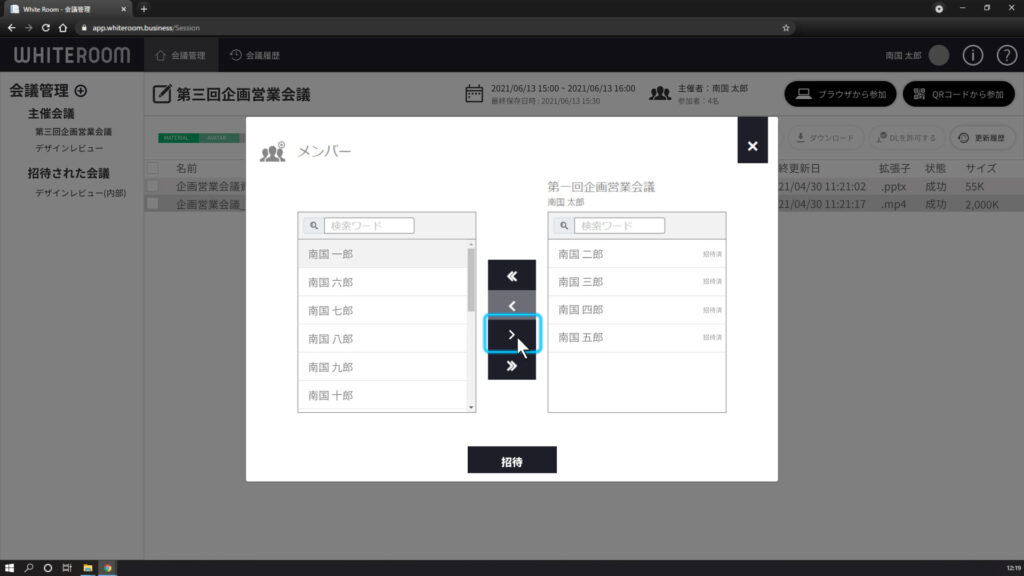
「>」ボタンを押すことで選択したメンバーを新たにルームに追加することができます。
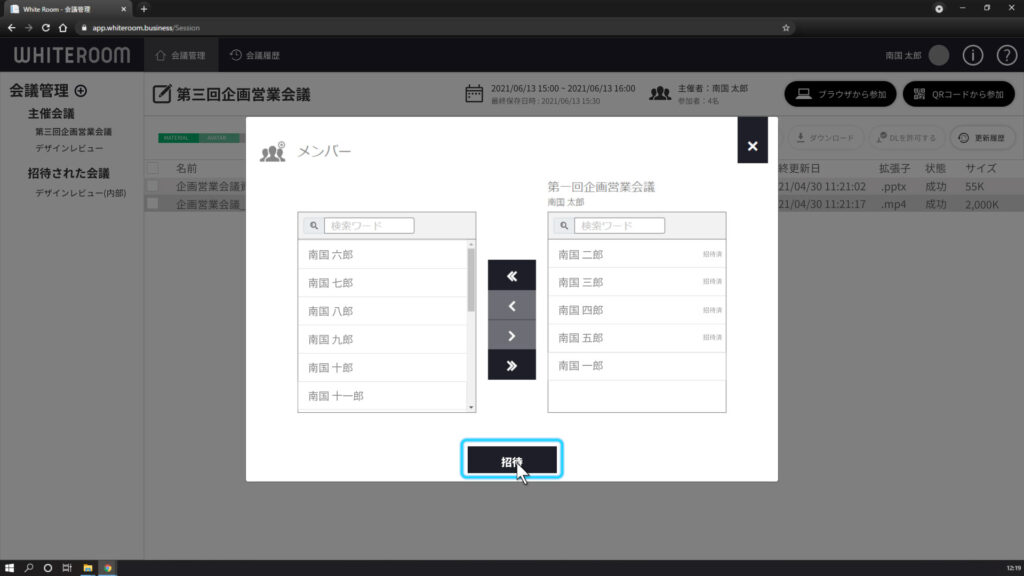
新たに追加して「招待」ボタンを押すことで、追加したユーザーにルームへの招待メールが自動で送付されます。
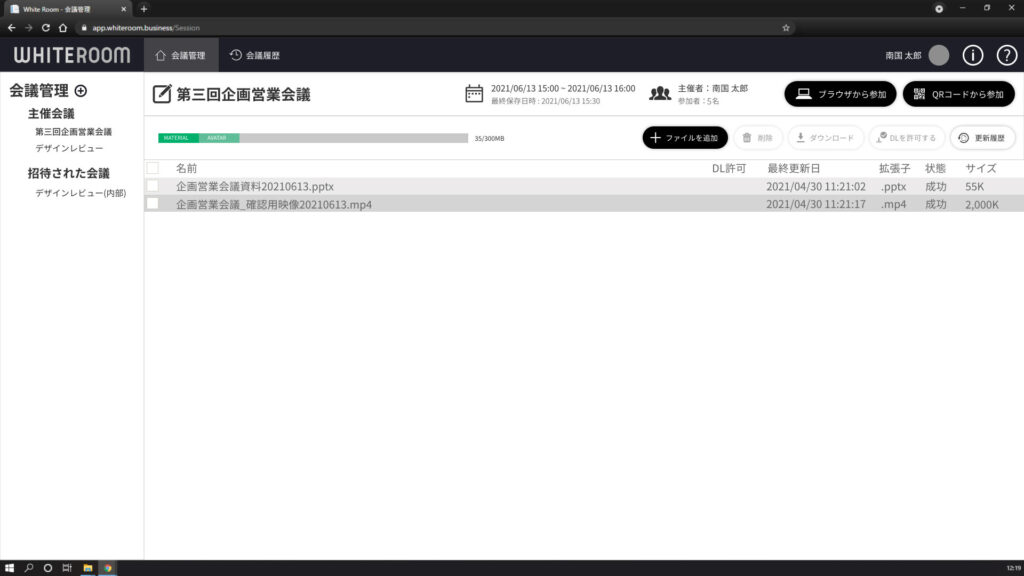
するとこのように、メンバーボタンの表記が招待した人数に変化します。
これでメンバーの追加は完了です。
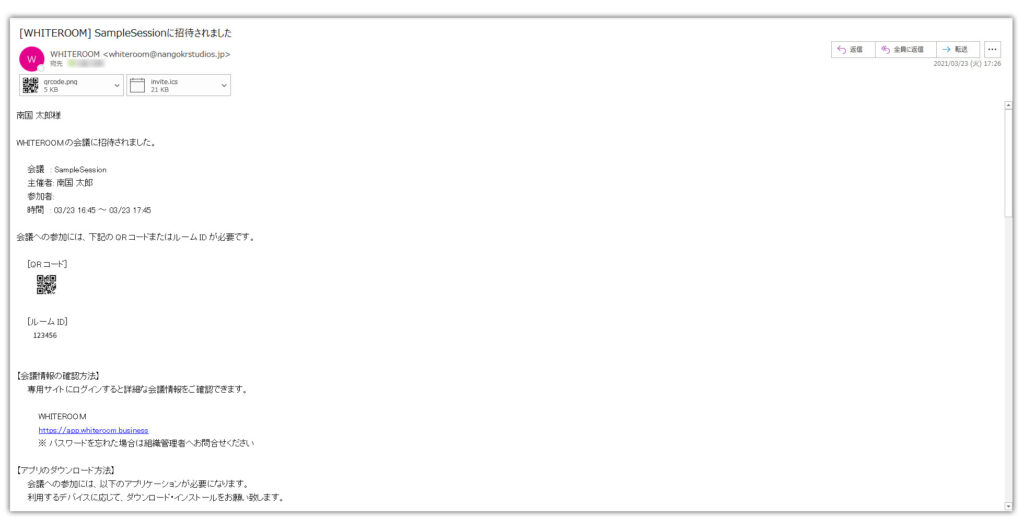
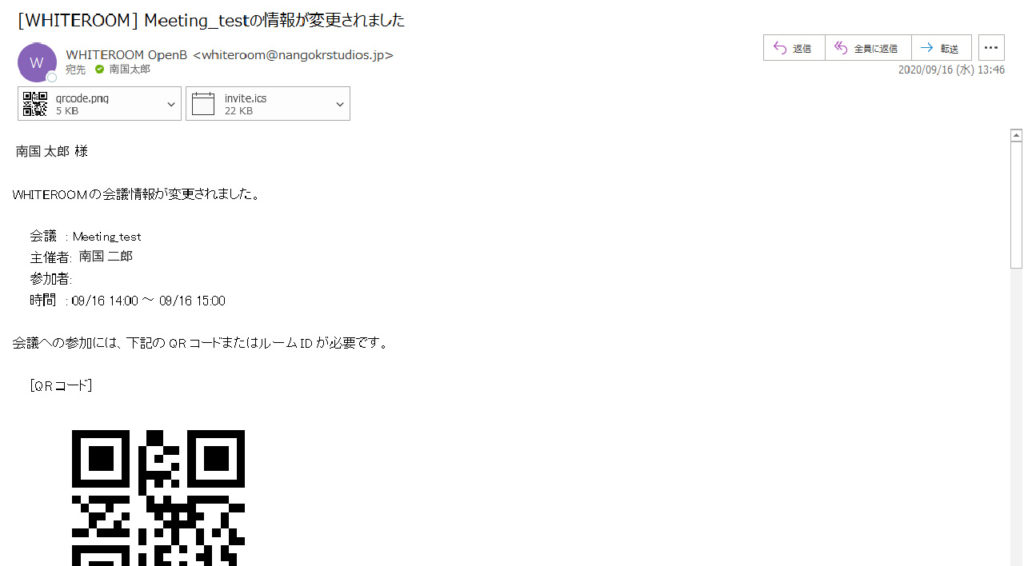
また、ルームにメンバーを追加すると以下のように招待メールが送信されます。
メールにはHoloLensおよびiOSデバイスでルームに参加する際に必要なQRコードと、ルーム情報が添付されています。
あとはお手持ちのデバイスでルームに参加していただくだけです。
ルームスケジュールをカレンダーに追加する
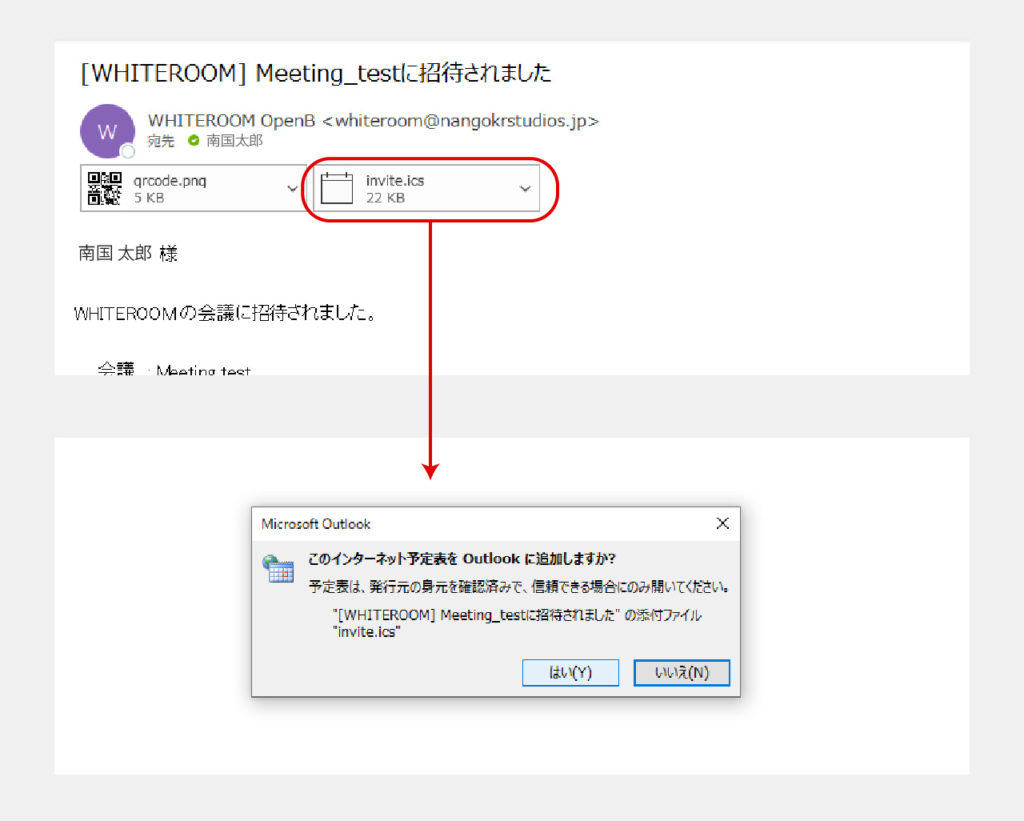
ルームの招待メールに添付されているinvite.icsというファイルを開くことで、お使いのスケジュールアプリに新たなイベントとして登録する事ができます。
参加中にルーム情報を変更する
ルーム名、開催日時、メンバー、ファイルなどの変更は参加中でも自由に行うことができます。
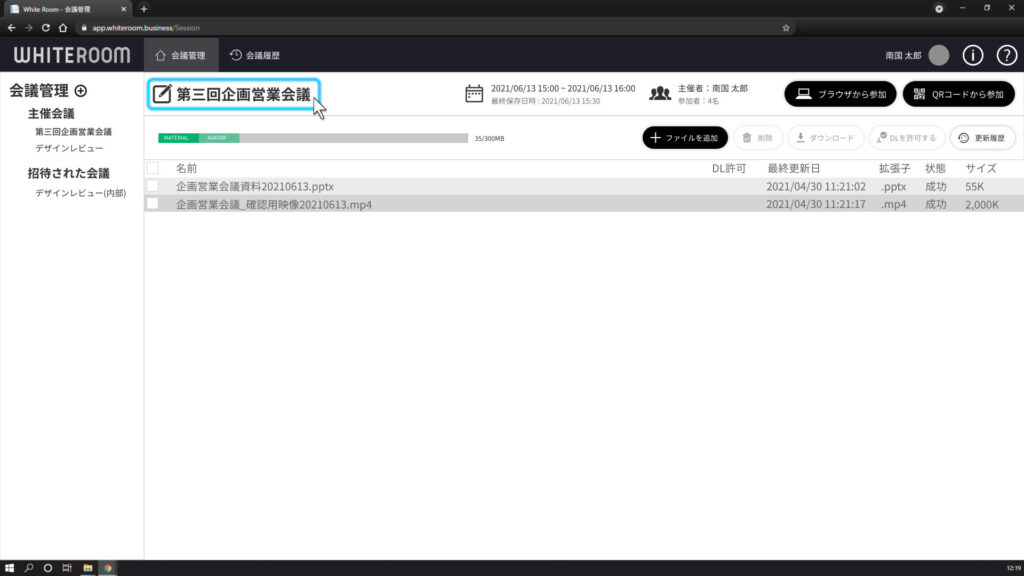
ルーム作成後にルーム名および開催日時を変更を変更したい場合は、ルーム名をクリックして下さい。
以下の様に、ルーム名および開催日時を変更することができます。
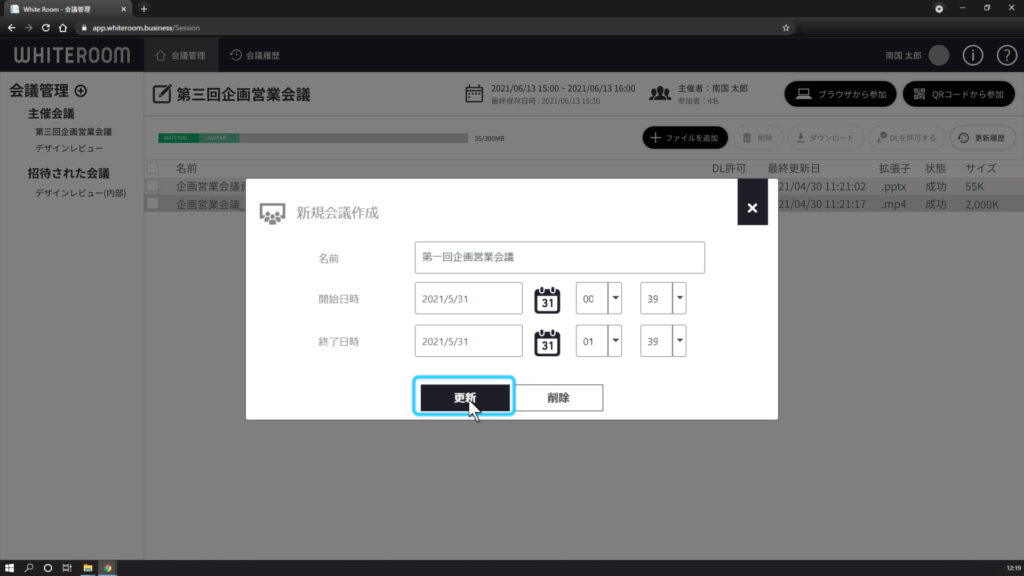
ルーム名および開催日時を変更すると、自動的にメールで変更内容がルーム参加者に通知されます。
ルームを複製する
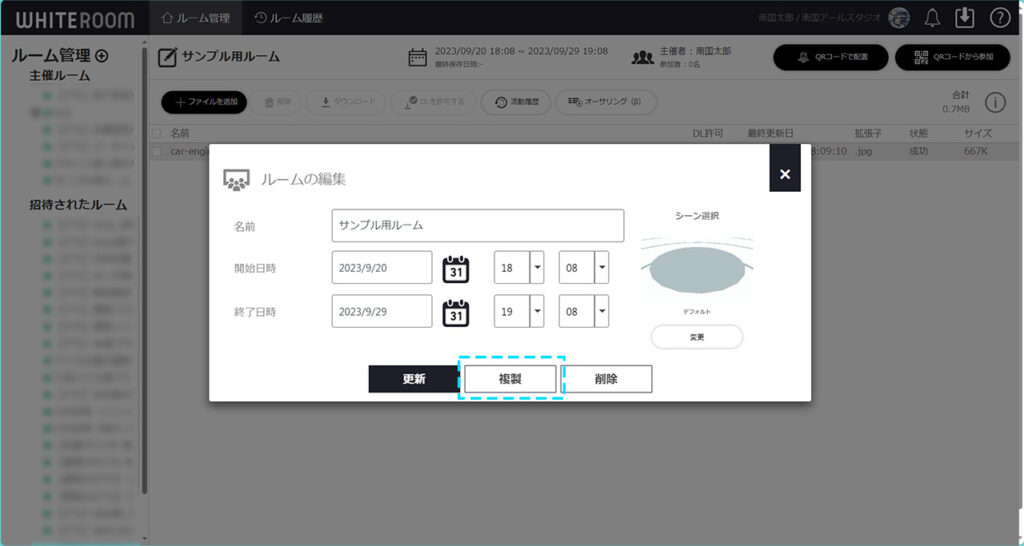
ルームを複製したい場合はルーム情報の変更画面から、複製ボタンを押してください。
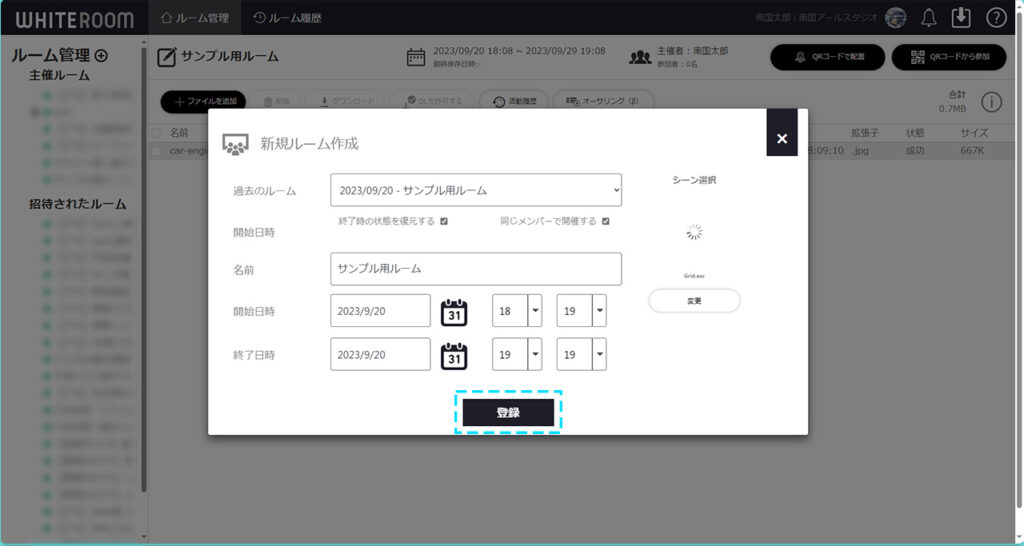
複製画面にてルームの名称や開催日時を指定して登録を押してください。
これでルームが複製されます。
ルームを削除する
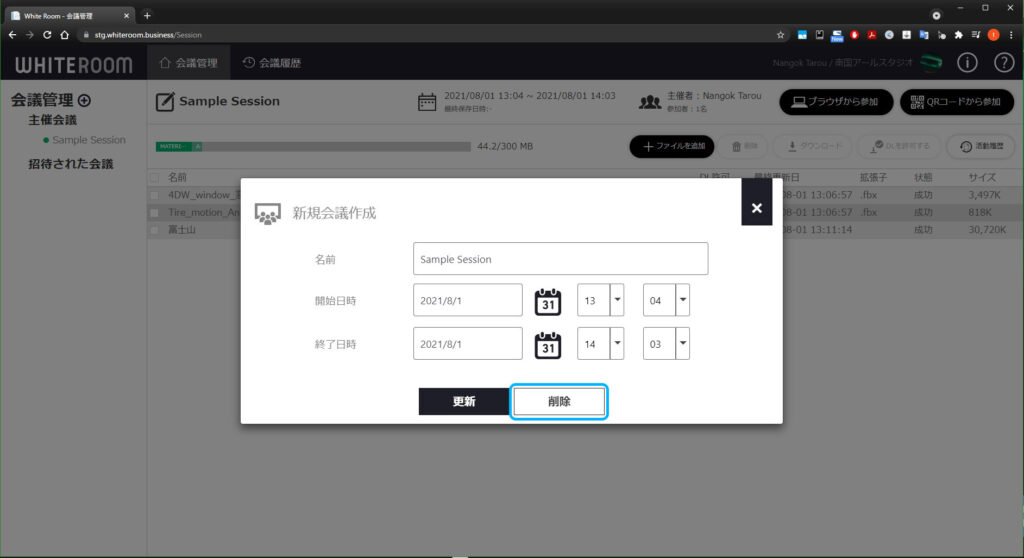
ルームを削除、中止したい場合はルーム情報の変更画面から、削除ボタンを押してください。
ルームが削除されたことが参加者にメールで通知されます。
終了したルームを再開催する/定期ルームを開催する
ルーム作成の際に、右の「続きから作成」を選択することで、過去に開催したルームの情報を引きついでルームを作成することができます。
毎週行う定例ルームなどを作成したい場合は、これらの機能を使用してください。
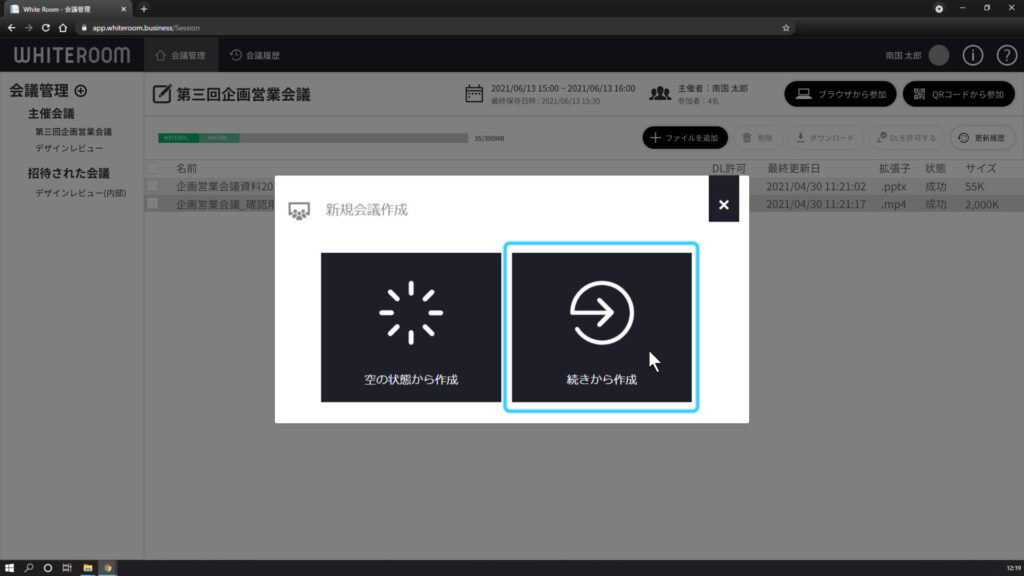
「続きから作成」を選択すると、以下の様な画面が表示されます。
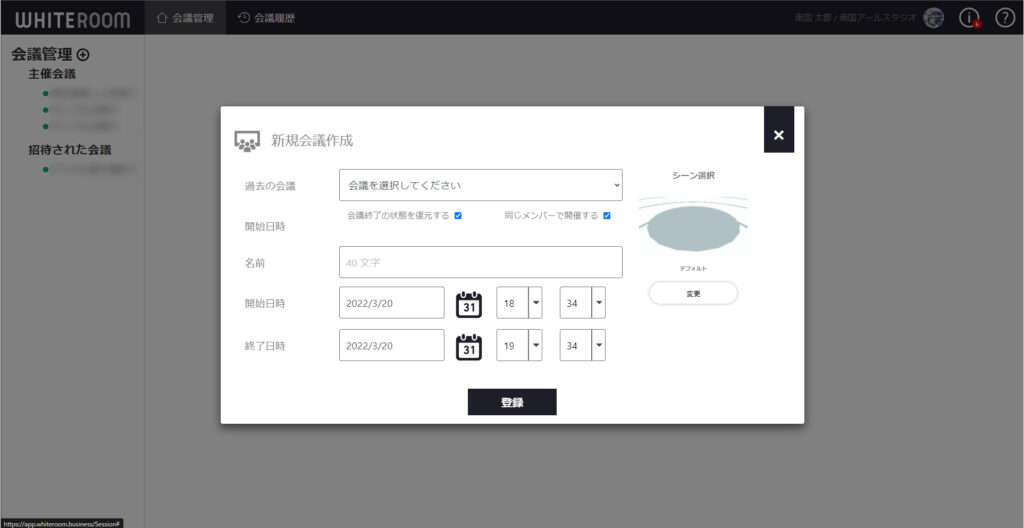
過去のルームのリストから再開催したいルームを選択したら、ルーム名と開催日時を再設定して登録してください。
「ルーム終了時の状態を復元する」
→チェックを入れると、音声メモや3Dペンによる線、オブジェクトの位置・回転・サイズも含めてすべてが復元されます。
→チェックを入れない場合、ファイルのみが復元され、空間に描いた線や出したオブジェクトはリセットされた状態でルームが開始されます。
「同じメンバーで開催する」
→チェックを入れると、前回招待したメンバーがあらかじめ登録された状態でルームが作成されます。
→チェックを入れないと、メンバーはリセットされ、別のメンバーを新たに招待していただく形になります。
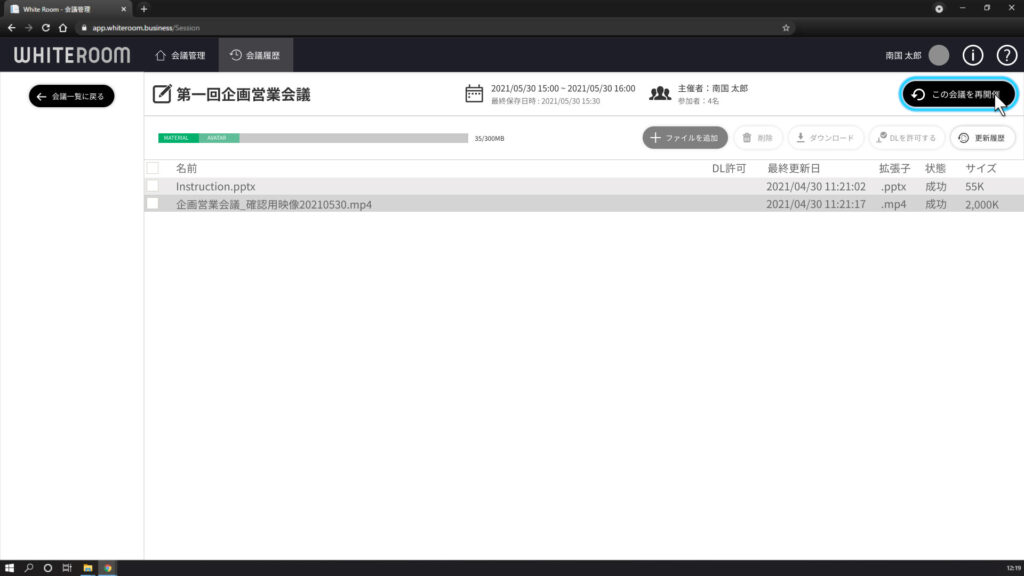
また、ルーム履歴ページの詳細画面で、「このルームを再開催」からも同様にルームを復元して開催することができます。
ルームのサムネイルを設定する
作成したルームのサムネイルを設定するには、まずはアプリ上でそのルームに参加してください。
ルーム内のサムネイルにしたい箇所でメインメニューのToolsのCameraからキャプチャを撮影して下さい。
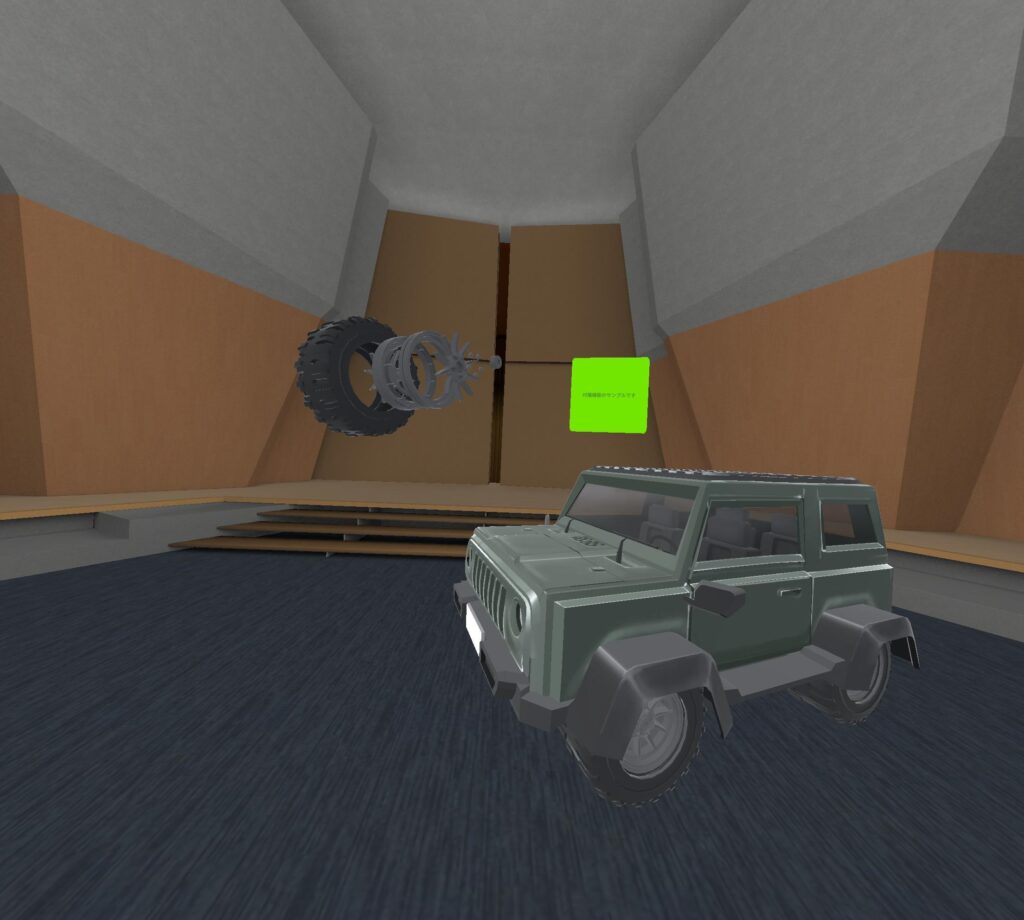
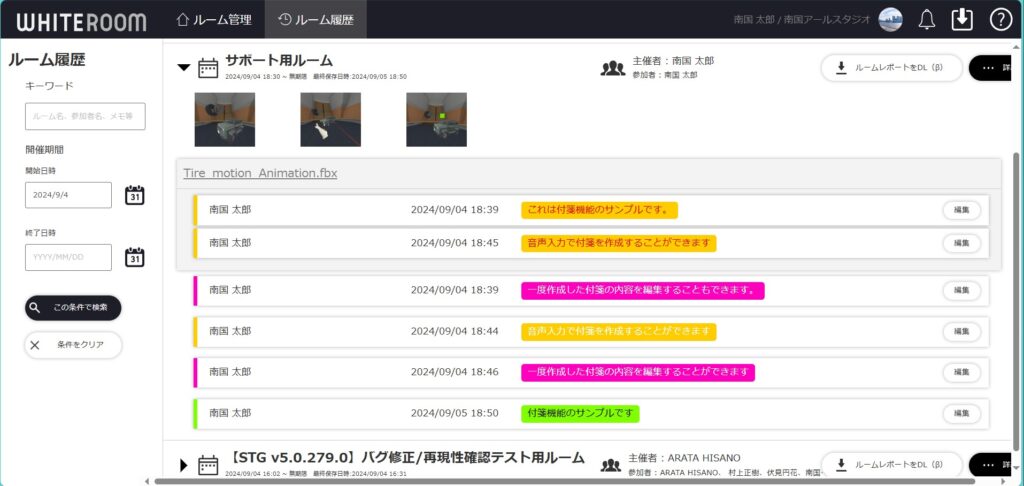
その後専用サイトに戻り、ルーム履歴からそのルームを展開して下さい。
撮影したキャプチャの一覧から、サムネイルに設定したいキャプチャをクリックし、表示された画面の左上の「ルームのサムネイルに設定」を押すと登録完了です。
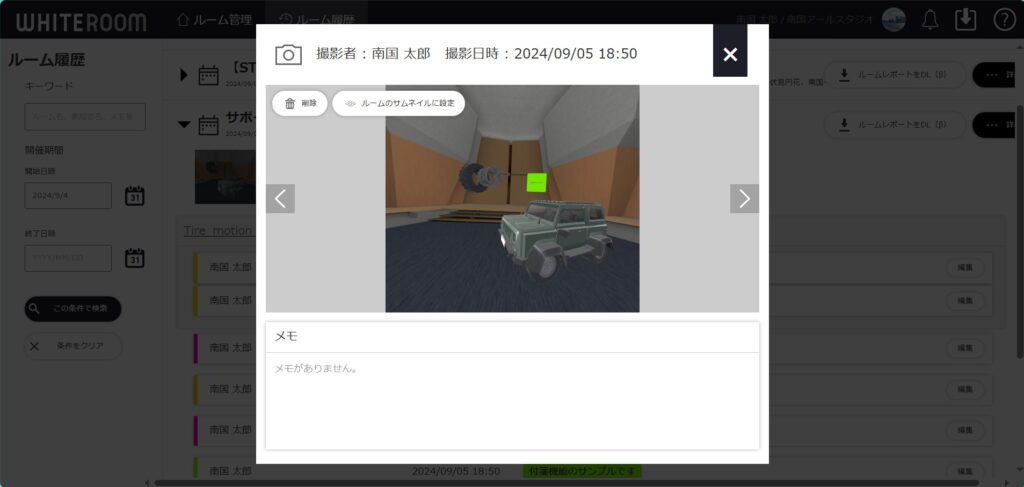
アプリ上では設定したキャプチャがルームのサムネイルとして表示されます。