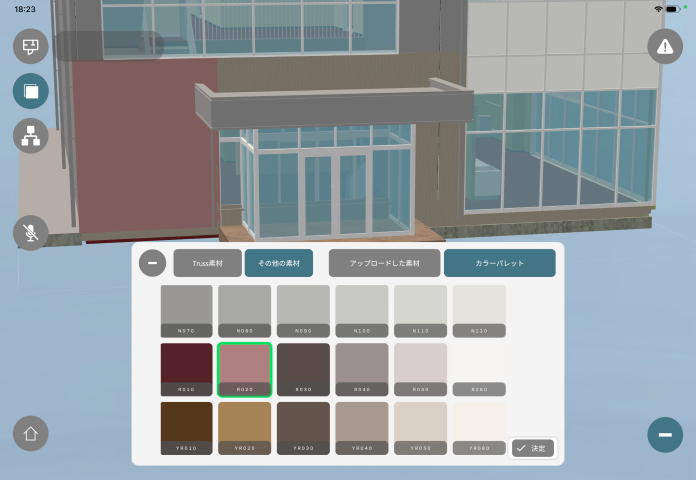
建物のテクスチャを変更したい/TexturePanelの使い方
D’s BIM ROOMのテクスチャ切替機能では、アプリ上の空間内で、その場で自由に色味や建材を決めることができます。
テクスチャ機能はRevitファイル(.rvt)を対象としており、元ファイルの構造に沿って実寸大の建物の壁や床、天井などを指定し、変更をプレビューすることができるので、イメージギャップの解消にも繋がります。
また、D’s BIM ROOMでは「truss」と連携しており、trussの建材データベースに登録されている壁材約3万アイテム、床材約2万アイテム、天井材約1万アイテムの中から、ご自由にご利用することが可能です。
※テクスチャの切替操作はRevitモデル(.rvt)のみ対象となります。
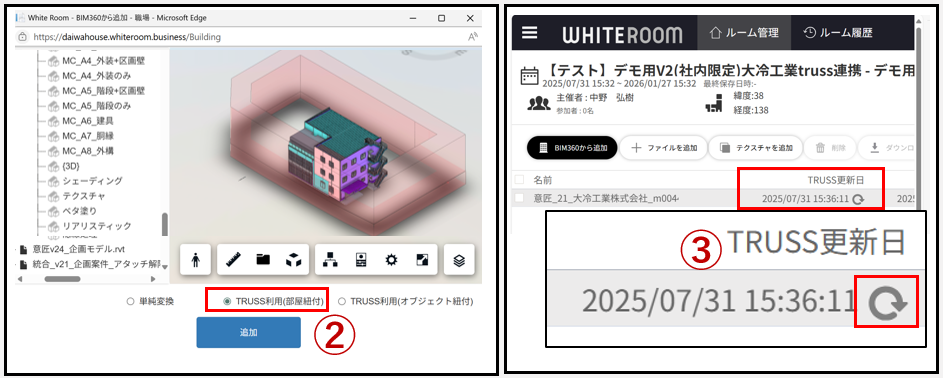
テクスチャのアップロード方法:Truss連携
truss連携をご利用される場合は以下の手順で連携が可能です。
また、Truss連携は管理サイトにて、Revitファイルを登録する際のタイミングでテクスチャを紐づけます。
①専用サイトを開き、ルームを選択後、「Formaから追加」にて任意のRevitファイルを選択します。
②モデル変換時に「truss紐づけを選択」にチェックした上で、モデルを追加します。
ルーム空間上に該当のモデルを配置すると、内装について、製品のテクスチャが自動で割り当てられた状態になります。
③trussへの割り当て内容の書き戻しがある場合は、管理画面から行います
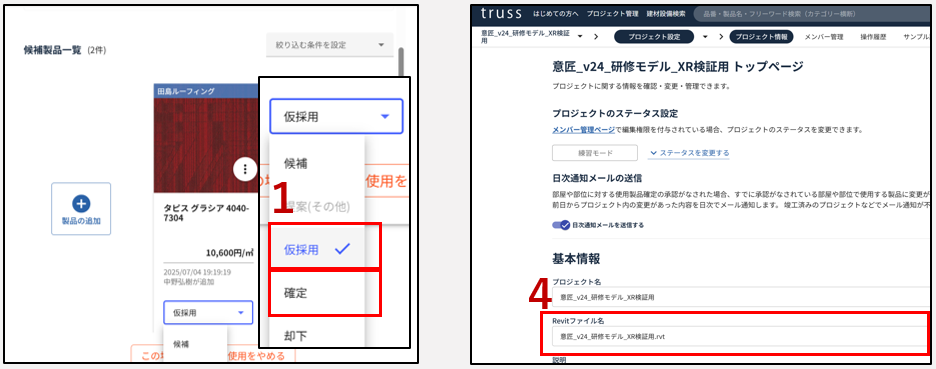
※注意点
1.自動割り当てされるのは、truss上のステータスが、「仮採用」または「確定」のものに限ります。
2.truss同期ツールにおいて、Revit→trussを行い、部屋を紐づける必要があります。
3.D’sBIM ROOMに取り込みたい、3Dビューについては、あらかじめパブリッシュ設定でチェックを入れた上、パブリッシュを行ってください。
4.割り当てがされない場合はtrussの設定画面において、対象のRevitファイル名が記載されているか確認してください。
テクスチャのアップロード方法:任意の画像
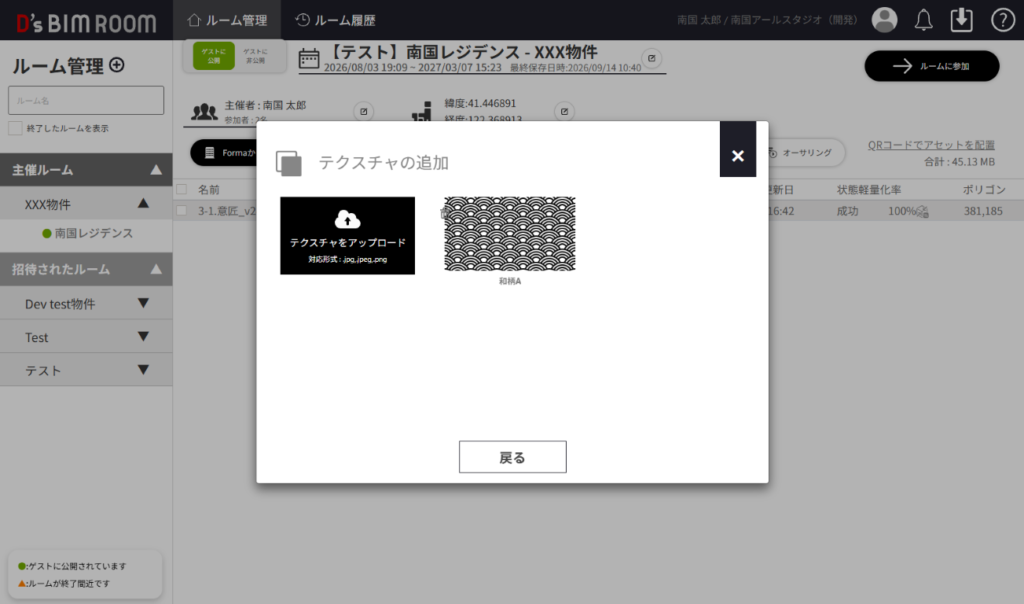
※テクスチャとしてご利用可能なファイル形式は【.jpeg / .jpg /.png】の3種類となります。
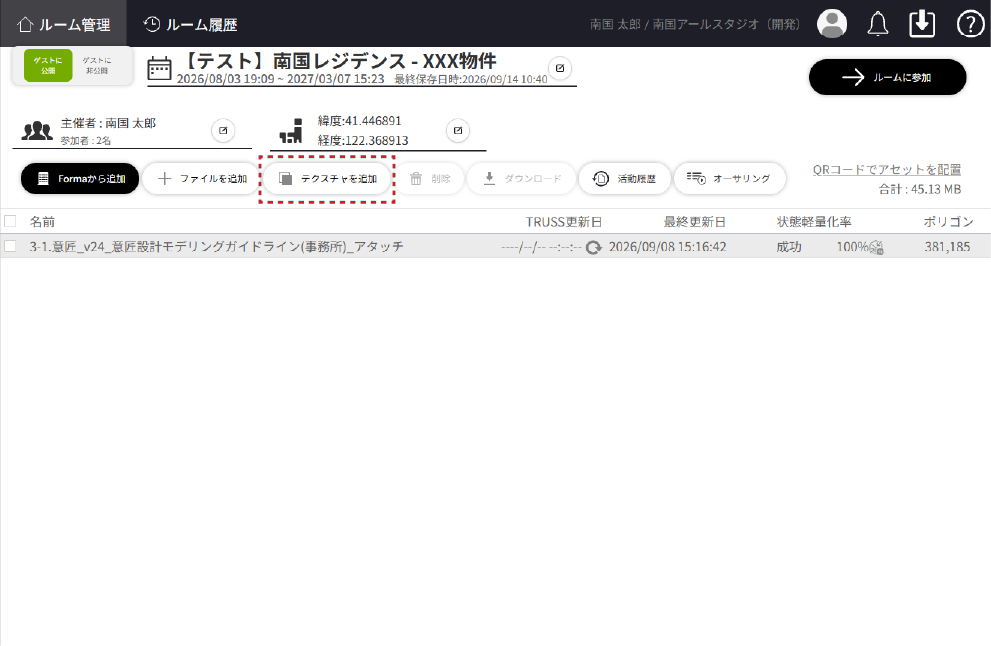
専用サイトを開き、ルームを選択し、「テクスチャを追加」をクリックすると、表示されるテクスチャの追加画面より、任意のテクスチャをアップロードすることが可能です。
テクスチャの切替方法や操作
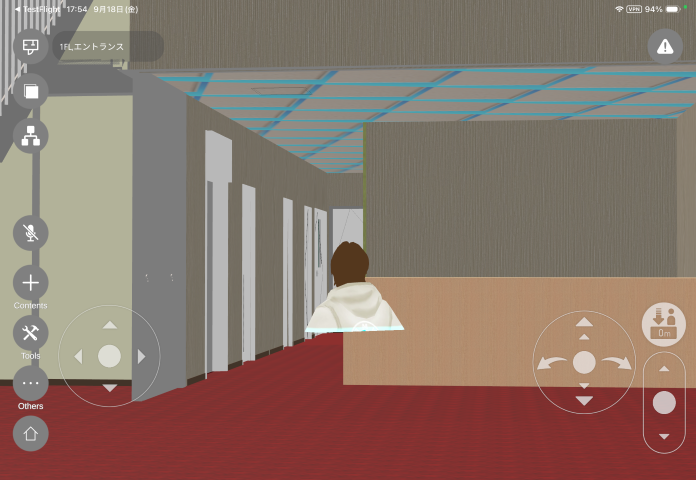
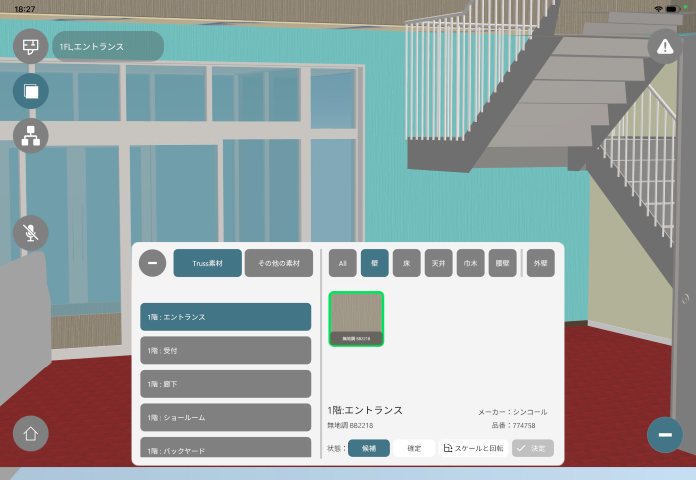
Revitファイルをルーム空間上に表示した状態で、床や壁など任意の部材を選択するとテクスチャを切り替えることができます。truss素材は登録したフロア、および壁や床等ごとの範囲で選択することが可能です。
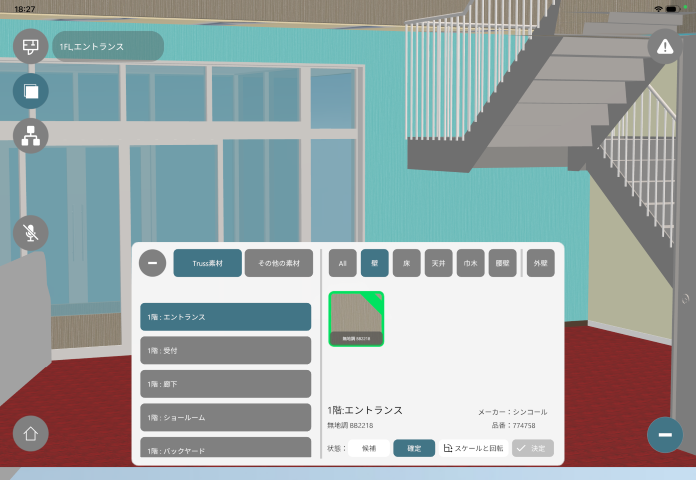
また、D’s BIM ROOM内での打合せでは、確定した部材に印をつけることができます。
※テクスチャへの印付けはTrussテクスチャのみ対応しています。
テクスチャ選択時に「確定」「候補」ボタンが表示されることがあります。「確定」を押すと、対象の素材に緑色のリボンが表示されるので、どの部材にどのテクスチャが確定されたか、一目で確認できます。
TexurePanel
メインメニュー上のテクスチャパネルではtruss素材・アップロードした素材・カラーパレットの閲覧が可能です。
※テクスチャパネル上では部材のテクスチャは変更できません。