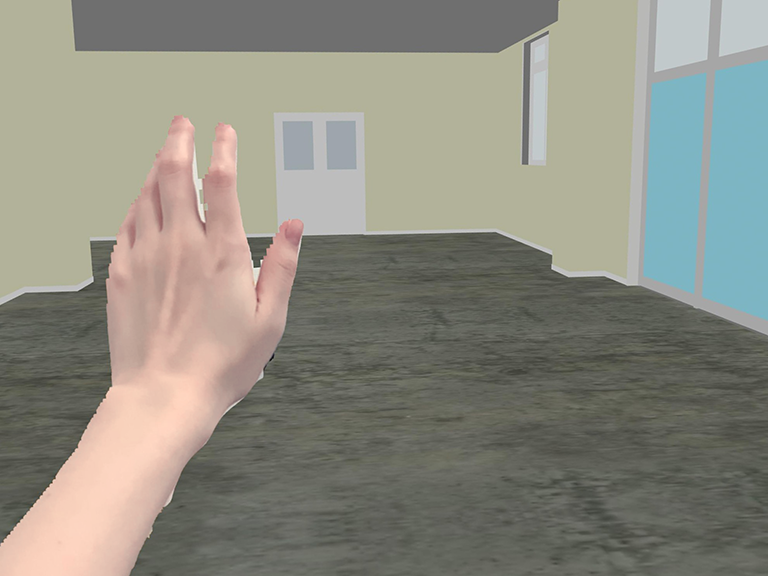
MR使用時の空間設定を調整したい
MRモードをご利用する際は、現実の床や壁などの設置面に合わせて、アプリ側の空間設定を調整する必要がございます。
空間の調整に関する操作はiOSやPCの場合は画面左上の空間調整のメニュー、Questの場合はToolsに格納されております。
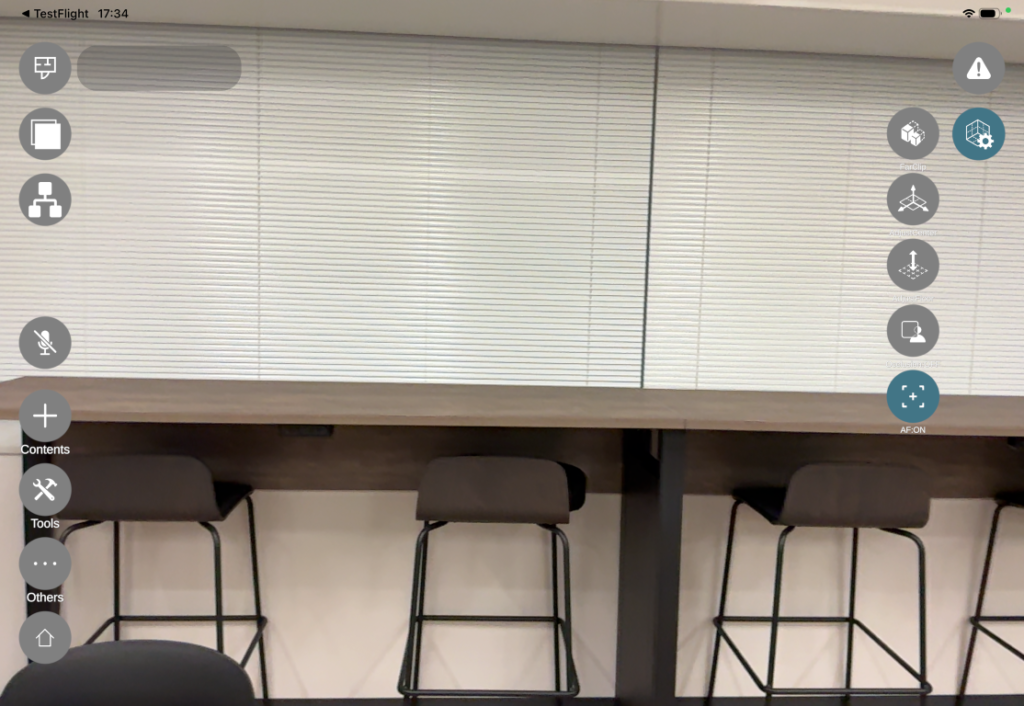
Far Clip
FarClipはMRモードだけでなくVRモードでもご利用いただけます。
画面のフレーム数(画面のかくつき)はルーム空間上に配置したRevitやモデルのデータ容量に応じてフレームレートが低下し、画面がかくつく場合があります。特にRevitのパーツ数が多い場合は、フレームレートが低下しやすくなります。
FarClipを使用すると、カメラからの距離に応じてRevitファイルの描画範囲を制限し、描画負荷を軽減できます。画面のかくつきが発生する場合にご利用ください。
Adjust Center (ルームの中心位置の設定)
MRで入室後、ルーム全体(Revitファイル含むすべてのアセットの配置位置)の位置を調整したい場合にご利用ください。以下の手順で中心位置を調整します。
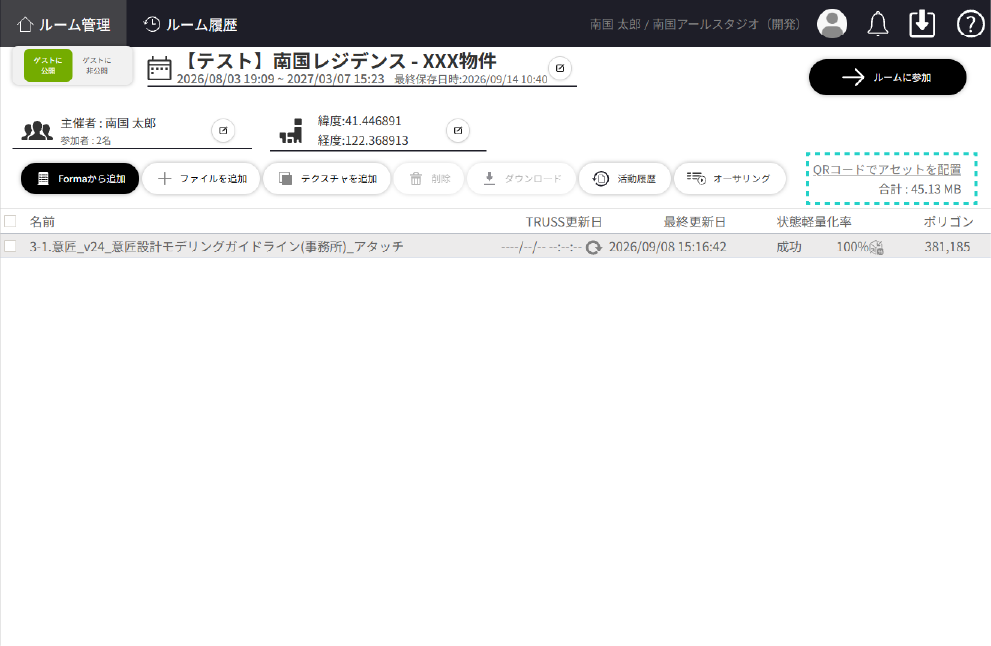
①専用サイトを開き、「QRコードでアセットを配置」をクリックしてください。
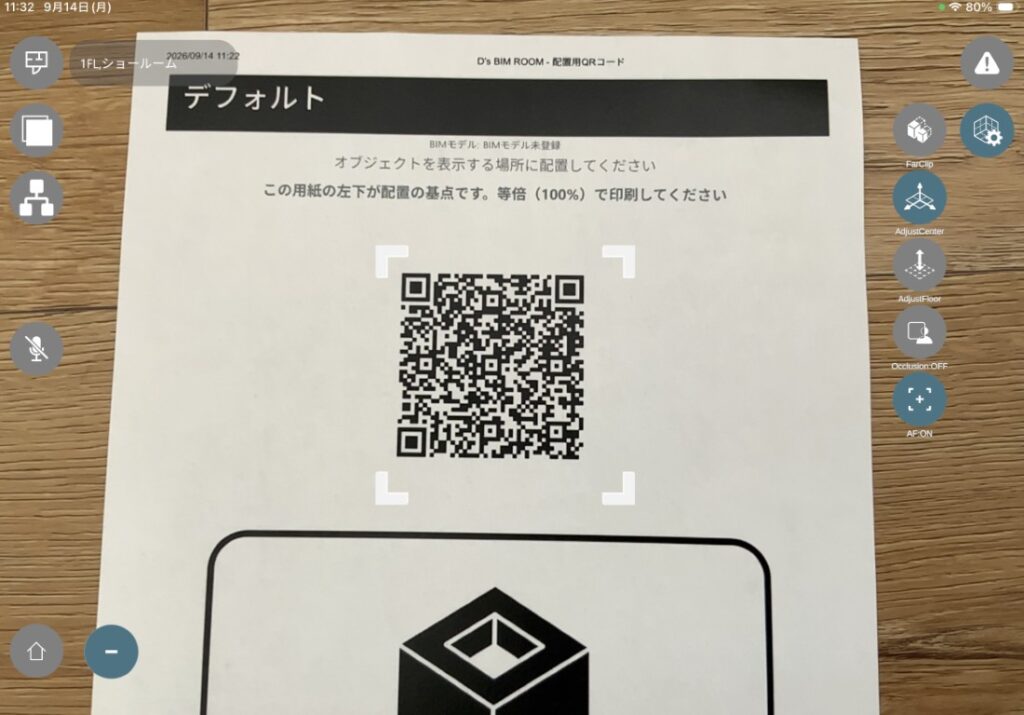
②QRコード作成画面にて、任意のタイトルとオフセットを指定し、「印刷」をクリックし、QRコードを印刷してください。
③印刷したQRコードの用紙を現実空間の任意の場所に配置します。アプリ側でAdjustCenterのボタンを押すと読み取り画面が表示されますので、枠内にQRコードを合わせると中心位置を調整できます。
その他設定(Adjust Floor/AutoFocus/Occlusion)
その他、空間設定のメニューでは以下についても調整が可能です。
Adjust Floor
D’s BIM ROOM内の床位置を調整することが可能です。現実の床の高さと同じ高さになるようご調整ください。
Auto Focus
オートフォーカス機能ではiOSなどのカメラを通して見る、画面の焦点を調整することができます。
Occlusion
オクルージョンでは、現実空間の人とアプリ上のAR空間の前後関係を正しく認識し、現実の人の形や動きを切り取って、Revitモデル等のアセットに重畳させることができます。