
DBR:iPhone/iPadでの操作
ログイン /入室/ルームの切り替え
iOSアプリでのログイン・入室方法をご紹介します。
組織アカウントを使用する場合
アプリを立ち上げるとログイン画面が表示されるので「Microsoftアカウントでサインイン」を押してください。認証コードが表示されるので、アプリ上でブラウザを開きペーストした後、ご自身の組織アカウントでログインしてください。
ブラウザを閉じると自分が主催および招待されているルームの一覧が表示されるので、参加したいルームを選択してください。
なお、アカウントの初期設定がお済みでない方は以下のページを参考に、サムネイル&アバターの設定を行ってください。
>プロファイルを変更したい
>好きなアバターに設定したい
ゲストとして参加する場合
アプリを立ち上げるとログイン画面が表示されるので、「ゲストの方はこちら」を選択し、ルームへの招待メールに記載された6桁のルームIDと4桁のPINコードを入力してください。
自分が招待されているルームが表示されるので、選択して参加してください。
※起動時にバージョンアップが要求される場合は、アプリをアップデートしてからご利用下さい
入室後は画面右上のHomeのRoomsボタンからルーム一覧にアクセスでき、直接他のルームへ移動することも可能です。
Webブラウザから参加する場合
D’s BIM ROOMのアカウントをお持ちの場合
専用サイトにて参加したいルームを選択すると、画面右上に「ルームに参加」というボタンが表示されるので押してください。
表示された画面の中の、ブラウザから参加する場合の項目にある「サイトを開く」を選択してください。
ブラウザ上でアプリが立ち上がり、選択したルームに入室できます。
※初回の入室時はロード時間が長い場合がございます。ご了承ください。
D’s BIM ROOMのアカウントをお持ちでない場合(ゲストの場合)
ルームに招待されると、お使いのメールアドレスに招待メールが送付されます。
メールに記載されております「WEBブラウザからルームに参加する場合はこちら→」を押すと、ブラウザ上でアプリが立ち上がります。
※初回の入室時はロード時間が長い場合がございます。ご了承ください。
アプリ上でメールに記載されている6桁のルームIDと、4桁のPINコードを入力してご参加ください。
VR参加とMR参加
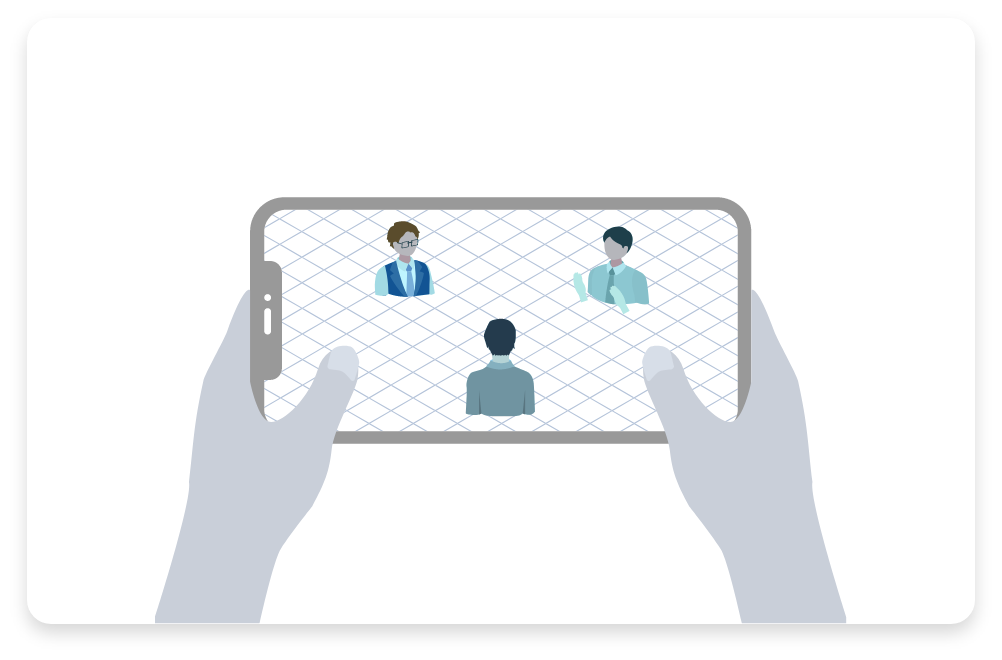
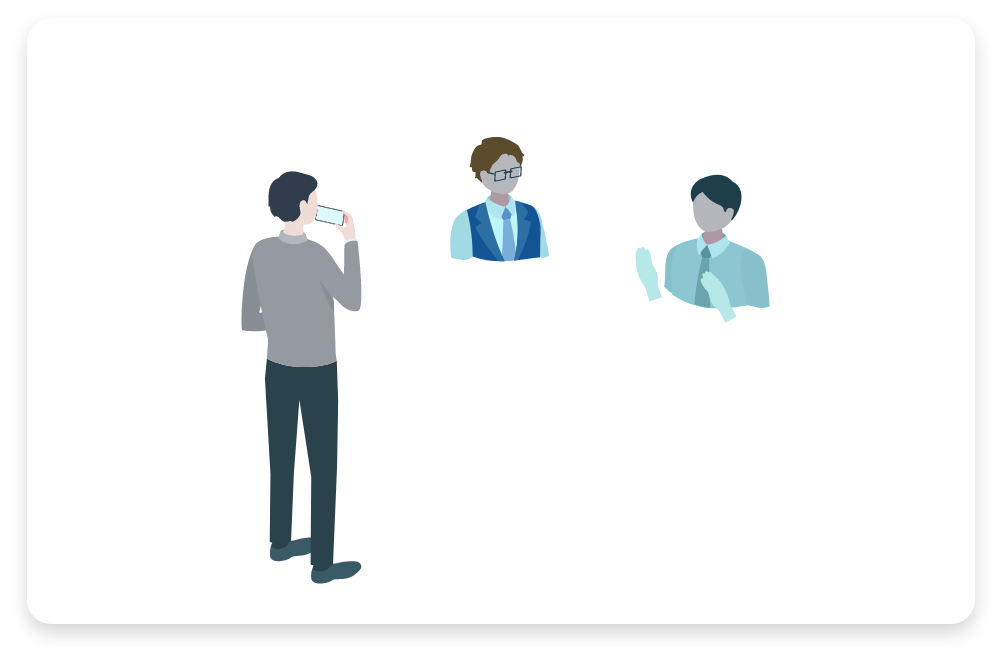
iPhone/iPadでは、VR参加とMR参加の二通りの方法でルームに参加できます。
VR参加では、ゲームの様に俯瞰視点でルームに参加し、ご自身はデスクに座ったままアバターを自由に操作できます。
MR参加では、従来通りに端末を現実空間にかざすことでホログラムが表示されてルームに参加できます。
※MR参加とVR参加では基本的には使用できる機能は同じですが、一部機能の制限がございますのでご了承ください。
基本操作
VR参加
VR参加では左のように俯瞰視点でゲームのように参加することができます。
●プレイヤー操作
移動:
左のジョイスティックでは前後に動かすことで前進もしくは後進の移動ができます。
画面上の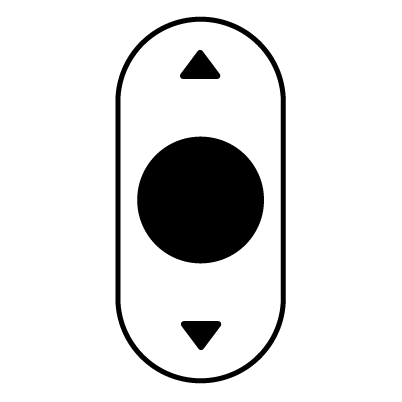 を操作することでアバターを上下移動させることが出来ます。
※上下移動後は前進、後進した状態でも高さは維持されます。
ズーム:
二本指でピンチするとズームでき、一人称視点に切り替えられます。
方向転換:
右のジョイスティックを上下左右に動かすことで見回すことができます。
また、画面をスワイプすることでも見回すことができます。
●アセット操作
アセットを選択するとバウンディングボックスと呼ばれる直方体型のフレームが表示されます。選択した状態で自由にアセットを動かすことができます。
移動:アセットを指で長押しながら動かすとアセットを移動できます。
※アセットを選択してない場合は、アセットを選択してください。
カメラが壁を向いている時:一本指で壁面移動、二本指で奥行き移動
カメラが床を向いている時:一本指で床面移動、二本指で高さ移動
回転:
アセット選択時に表示される、バウンディングボックスの各辺の丸い回転ハンドルで回転させることができます。
拡大/縮小:
アセットを二本指でピンチして下さい。
※アセットを選択していない場合は長押ししてください。
また、回転と同様に各頂点に表示されているスケールハンドルからもサイズを変更することができます。
MR参加
MR参加では左のようにカメラの映像越しで現実空間上にCGが重なって表示されます。
移動:アセットを指でドラッグして下さい。
一本指の場合、見ている方向に対して縦横に自由に動かすことができます。
また、二本指で上下にスワイプすることで、奥行方向にも動かすことができます。
回転:アセット選択時に表示される、バウンディングボックスの各辺の丸い回転ハンドルで回転させることができます。
拡大/縮小:アセットを二本指でビンチイン・アウトするのに加えて、回転と同様に各頂点に表示されているハンドルからもサイズを変更することができます。
VR参加とMR参加の切り替え
VR参加とMR参加はルーム参加中に自由に切り替えることができます。
動画の様に画面左下のホームボタンより、参加方法を切り替えることができます。
VR参加→MR参加の場合:
動画のように、ルームの中心位置(アンカー)を床に設置してください。
以下ではアンカー設置の詳細な手順をご案内しております。
>iOSデバイスでアンカーを設置する
MR参加→VR参加の場合:
空間認識操作は不要ですぐに切り替わります。
MR参加に切り替えた際に、物理的に同じ空間に他のMR参加のユーザーがいる場合は、以下のページに従って「拠点の統合」を行ってください。
>拠点を切り替える/拠点を統合する
拠点の統合を行うことで、他のユーザーと同じ位置関係でのアセットの閲覧や、不要なアバターや音声の無効化が自動で行われます。
編集モードとレビューモードの切り替え
D’s BIM ROOMでは編集モードとレビューモードを切り替えることができます。利用シーンに応じてメインメニューの機能構成を変更いただけます。
マイクと退出
マイク
画面左上にはマイクのon/offの切り替えボタンが表示されています。
(デフォルト:on)
ユーザーのマイクのon/offの状態は各ユーザーの頭上の表示されているネームプレートおよびInfo画面からも確認することができます。
退出・ルーム移動
画面左下のHomeよりルームからの退出や、他のルームに移ることが出来ます。
メニュー操作
WHITEROOMには、参加中に使用できるツールをまとめた「メインメニュー」と、オブジェクトに対するアクションをまとめた「オブジェクトメニュー」に二つのメニューがございます。これらの各機能に関してご紹介します。
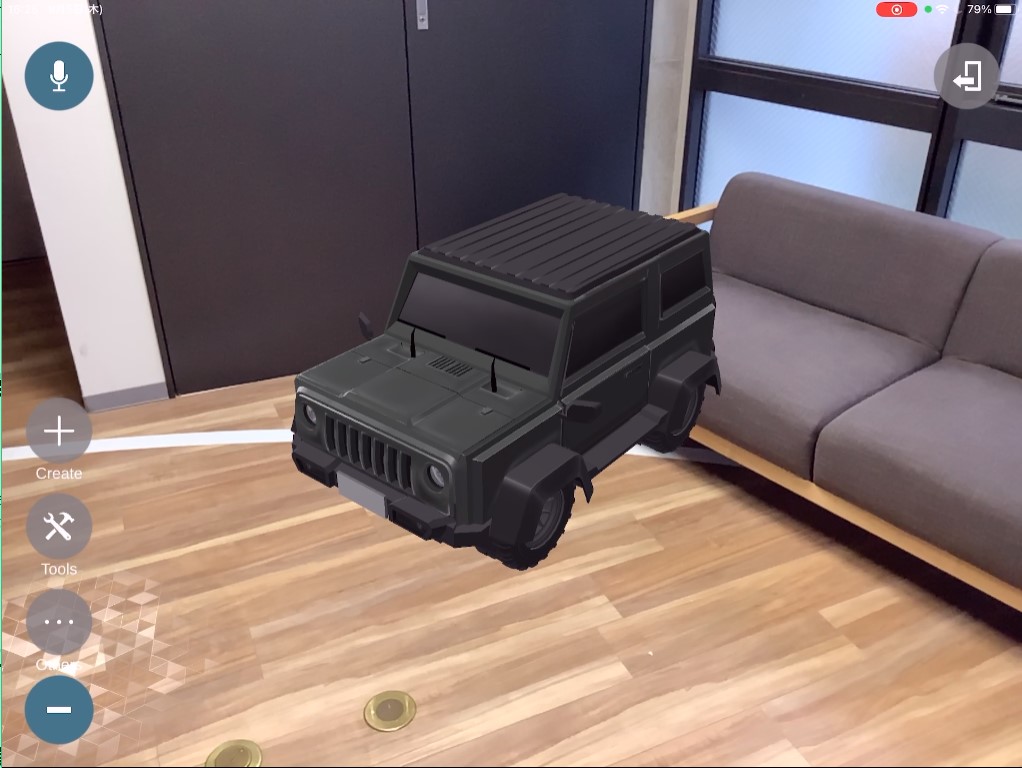
メインメニュー
基本操作
左下に表示されているメニューがメインメニューです。メニューを開くと機能のカテゴリが表示されるので、選択すると各機能にアクセスできます。
Assets
Files
Filesの使い方は下記のページをご覧ください。
>空間上にアセットを表示する/Filesの使い方
Captures
Captureの使い方は下記のページをご覧ください。
>ルーム内でキャプチャを撮る/Captureの使い方
3D pen
3Dペンの使い方は下記のページをご覧ください。
>3Dペンの使い方/空間上に線や指示を描きたい
Markers
Markersの使い方は下記のページをご覧ください。
>ルーム内にマーカーを追加する/Markersの使い方
Snap
SnapMemo/Teleportの使い方は下記のページをご覧ください。
>空間にメモを残す・任意の場所にワープする/Snapの使い方
Tools
Camera
Cameraからも新たなキャプチャを撮影することができます。詳しい使い方は下記のページをご覧ください。
>ルーム内でキャプチャを撮る/Captureの使い方
Pointer
ポインターの使い方は下記のページをご覧ください。
>レーザーポインターを使用する/Pointerの使い方
Slicer
スライサーの使い方は下記のページをご覧ください。
>3Dモデルの断面を見る/スライサーの使い方
BroadCast
ブロードキャストの使い方は下記のページをご覧ください。
>PCやiOSの画面を共有する/BroadCastの使い方
Browser
ブラウザーの使い方は下記のページをご覧ください。
>Webブラウザの画面を共有する/Browserの使い方
Translation
翻訳の使い方は下記のページをご覧ください。
>相手との会話を同時翻訳したい/Translationの使い方
Whiteboard
ホワイトボードの使い方は下記のページをご覧ください。
>付箋やファイルをホワイトボードに整理する/Whiteboardの使い方
Announce
アナウンスの使い方は下記のページをご覧ください。
>空間にいる参加者にアナウンスをかけたい/Announceの使い方
Gather
集合機能の使い方は下記のページをご覧ください。
>広範囲にいる参加者を集めたい/集合機能の使い方
Record
Recordの使い方は下記のページをご覧ください。
>アプリの画面を録画する/Recordの使い方
Grid
Gridの使い方は下記のページをご覧ください。
>アセットを空間上に整列させる/Gridの使い方
BoxMeasure
BoxMeasureの使い方は下記のページをご覧ください。
バーチャル空間や現実空間のオブジェクトのXYZの寸法を計測したい/Box Measureの使い方
Floor
Floorの使い方は下記のページをご覧ください。
建物内を階移動する/Floorの使い方
Authoring
オーサリング機能使い方は下記のページをご覧ください。
>オーサリング機能を使いたい
Others
Participant
ユーザー一覧の見方に関しては以下のページをご覧ください。
>空間にいる参加者を一覧で確認したい/広範囲にいる参加者を集めたい、一定の音量で伝達したい
Save/Load
Save/Loadの使い方は下記のページをご覧ください。
>空間の状態を保存・復元する/Save・Loadの使い方
Settings
各種設定の変更に関しては下記のページをご覧ください。
>各種設定を変更する/Settingsの使い方
Map
マップの見方や操作に関しては下記のページをご覧ください。
>自分や参加者の空間上での位置を確認したい/Mapの使い方
TexturePanel
テクスチャパネルやテクスチャの切替方に関しては下記のページをご覧ください。
>建物のテクスチャを変更したい/TexturePanelの使い方
ObjectFilter
オブジェクトフィルターの操作に関しては下記のページをご覧ください。
>建物のパーツの表示・非表示を切り替えたい/ObjectFilterの使い方
指摘事項の作成と閲覧
指摘事項の作成や操作に関しては下記のページをご覧ください。
>ルーム内で指摘事項を確認・変更したい
MR使用時の空間設定
MRで使用する際に実際の空間に合わせるための、調整方法に関しては下記のページをご覧ください。
>MR使用時の空間設定を調整したい
オブジェクトメニュー
基本操作
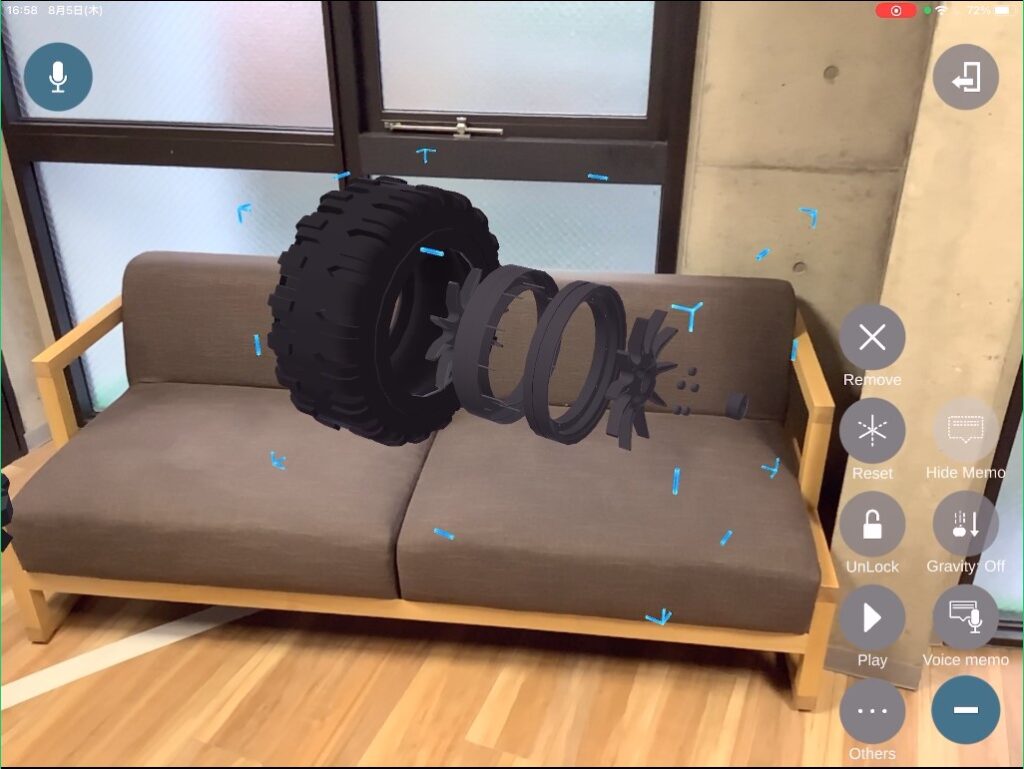
空間上に表示されているオブジェクトをタップすることで、そのオブジェクトが選択されて、それと同時にオブジェクトメニューが表示されます。これを使うことでオブジェクトに対し様々な操作を行うことができます。
メインメニューとオブジェクトメニューは切り替えて使用することができます。メインメニューを使用したい際は、オブジェクトメニューを(-)ボタンで閉じてください。
Removeボタンを押すと対象のオブジェクトが空間から削除されます。削除したオブジェクトはメインメニューのFiles画面から再び表示させることができます。
Control
Controlの使い方は下記のページをご覧ください。
>動画・音声・ドキュメント・点群ファイル・アニメーション付き3Dモデルを表示・再生する/Controlの使い方
Lock
Lockの使い方は下記のページをご覧ください。
>アセットを空間上に固定する/アセットの操作をロックする/Lockの使い方
Manipulate
Manipulate機能の使い方は下記のページをご覧ください。
>配置したアセットの位置・回転・サイズを微調整したい/Manipulateの使い方
Gravity(3Dアセットのみ)
Gravity機能の使い方は下記のページをご覧ください。
> アセットに重力を効かせる/アセットを接地させる/Gravityの使い方
Full Screen(2Dアセットのみ)
Full screen機能の使い方は下記のページをご覧ください。
>ドキュメントや画像を最大化する/Full screenの使い方(iOS/Windwosのみ)
Shade
Shade機能の使い方は下記のページをご覧ください。
>3Dモデルの陰影を切り替える/Shadeの使い方
Manipulate
Manipulate機能の使い方は下記のページをご覧ください。
>ハンドトラッキング、コントローラー以外で配置したアセットを調する/Manipulateの使い方
Placement/Alignment(MR参加のみ)
Placement機能やAlignment(二点配置方式)の使い方は下記のページをご覧ください。
>>QRコードを使ってアセットを特定の位置に配置したい/Placementの使い方